데스크톱/모바일 앱 설치
데스크톱 앱 설치
내 컴퓨터에 맞는 앱 다운로드하기
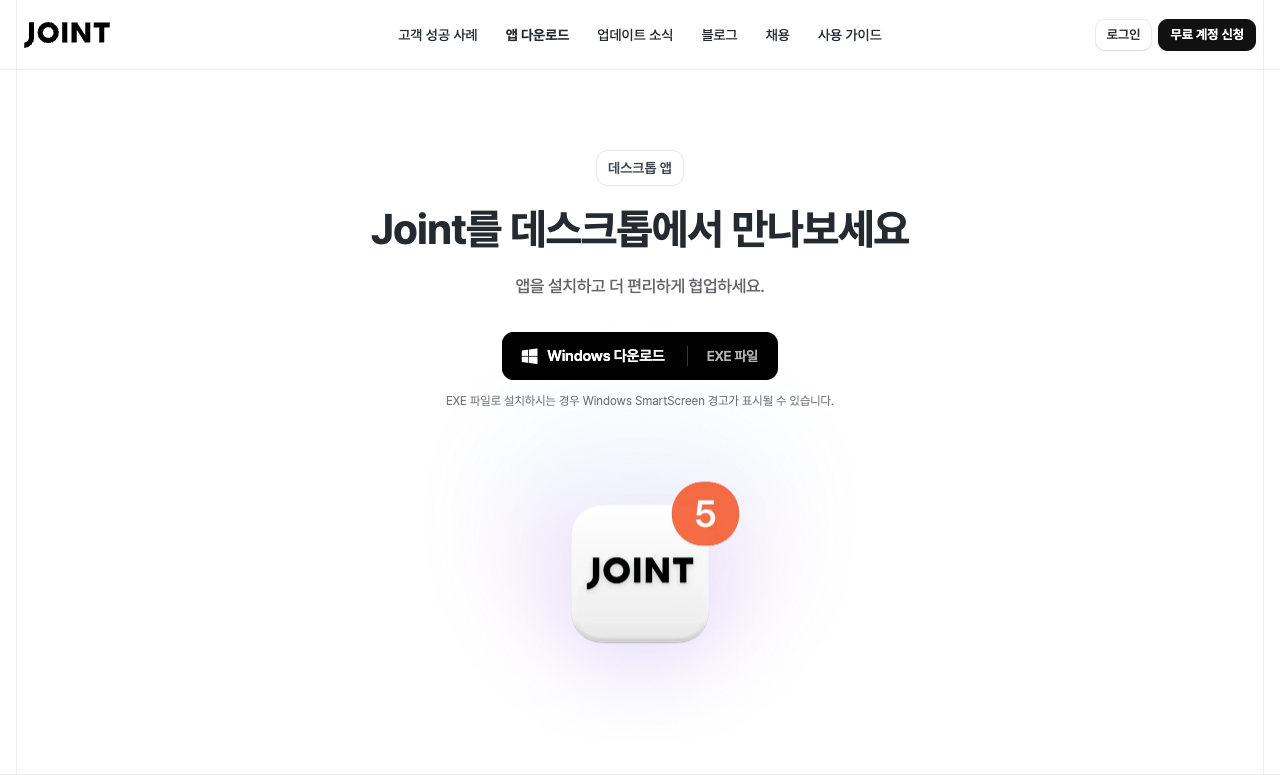
앱 다운로드 페이지를 컴퓨터에서 열면 사용 중인 운영체제에 맞는 다운로드 버튼이 표시됩니다. Windows와 macOS 모두 데스크톱 앱을 설치할 수 있습니다.
다른 방법으로 설치하거나 다른 운영체제용 앱이 필요하면 앱 다운로드 페이지의 데스크톱 앱 목록에서 선택하세요.
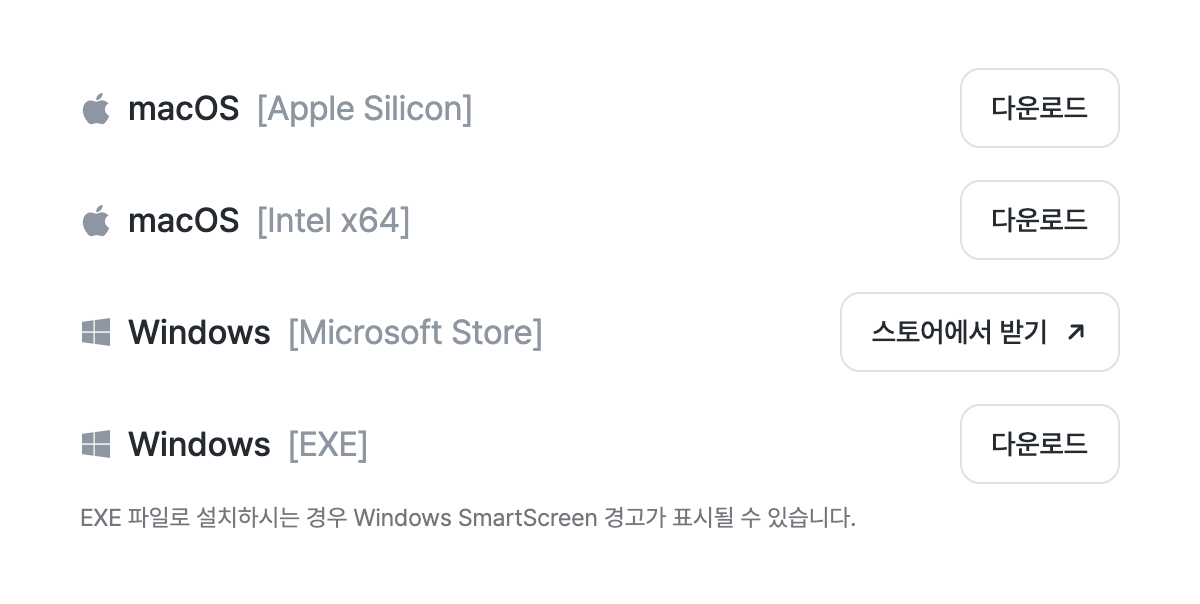
아래에서 Microsoft Store, Windows 설치 파일, Mac 중 사용할 설치 방법을 따라 진행하세요. 이미지를 클릭하면 원본 크기로 볼 수 있습니다.
Windows: Microsoft Store에서 설치하기
Microsoft Store는 Windows에서 앱을 받을 수 있는 스토어입니다.
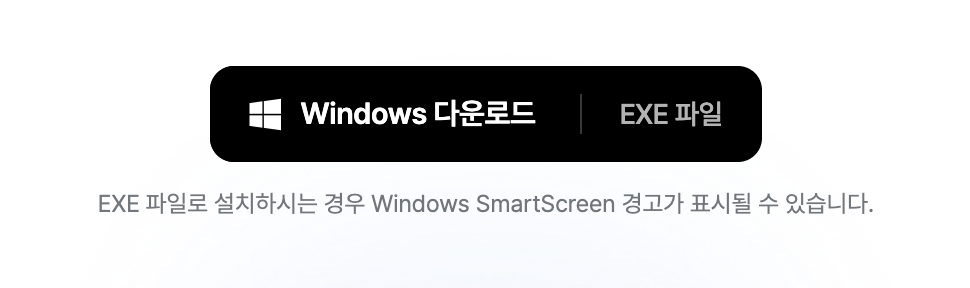
- 다운로드 페이지에서 [Windows 다운로드]를 누릅니다. 데스크톱 앱 목록에서는 Windows [Microsoft Store]의 [스토어에서 받기]를 선택합니다.
- 열린 상품 페이지에서 [Joint for Windows]를 확인하고 [Microsoft Store에서 보기]를 누릅니다. 브라우저에서 스토어를 열지 물으면 열기를 선택합니다.
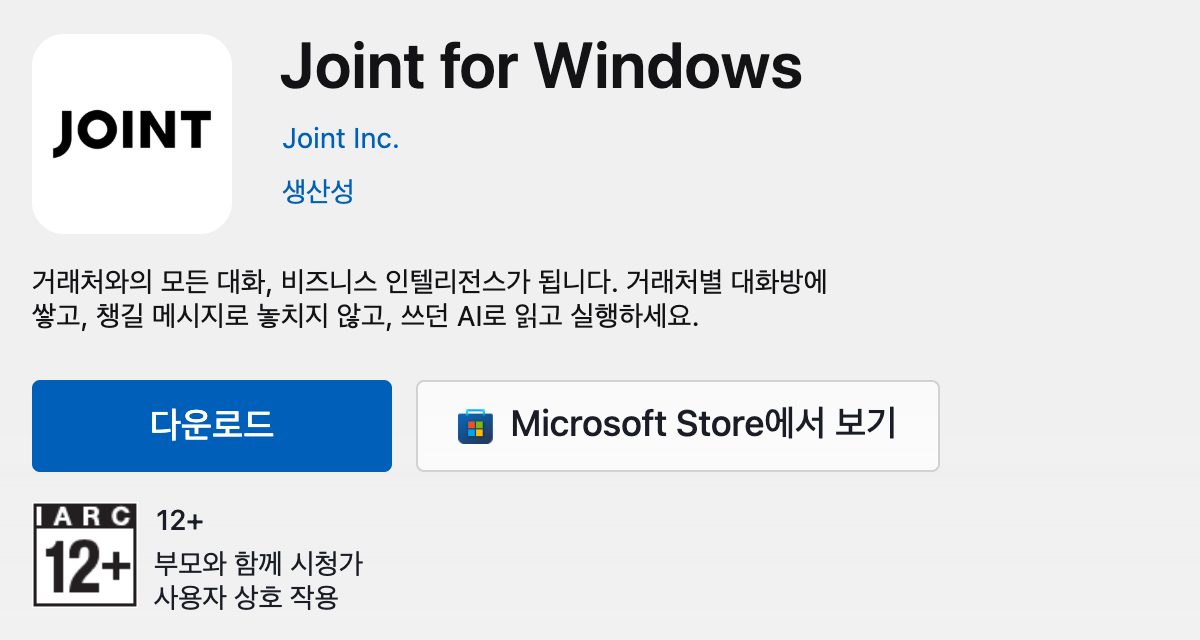
- Microsoft Store 앱에서 [받기] 또는 [설치]를 누릅니다. 설치가 끝나면 [열기]로 JOINT를 실행합니다.
앱이 열리면 아래 '로그인하고 알림 켜기'를 이어서 진행하세요.
Windows: 설치 파일로 설치하기
EXE는 Windows용 설치 파일입니다. 파일을 내려받아 직접 설치하려면 이 방법을 선택하세요.
- 다운로드 페이지의 Windows 버튼 오른쪽에서 [EXE 파일]을 누릅니다. 전체 목록에서는 Windows [EXE]의 [다운로드]를 선택합니다.
- 다운로드가 끝나면 브라우저의 다운로드 목록에서 Joint로 시작하고 .exe로 끝나는 파일을 엽니다.

Windows의 보안 확인 화면(SmartScreen)이 표시될 수 있습니다. 공식 다운로드 페이지에서 받은 파일인지 확인하세요. 회사 PC에서 설치가 제한되면 Microsoft Store를 이용하거나 IT 담당자에게 문의하세요.
- 화면 안내에 따라 설치를 마친 뒤 Windows 시작 메뉴에서 [Joint]를 실행합니다.
앱이 열리면 아래 '로그인하고 알림 켜기'를 이어서 진행하세요.
Mac: 앱 설치하기
- 내 Mac에 맞는 [macOS 다운로드 · Apple Silicon] 또는 [Intel x64]를 누릅니다. 필요한 버튼이 보이지 않으면 페이지 아래의 [데스크톱 앱] 목록에서 선택하세요.
어떤 버튼을 눌러야 할지 모르겠다면 화면 왼쪽 위 Apple 메뉴 → [이 Mac에 관하여]를 확인하세요. M1·M2처럼 M 시리즈가 표시되면 [Apple Silicon], Intel이 표시되면 [Intel x64]를 선택합니다.
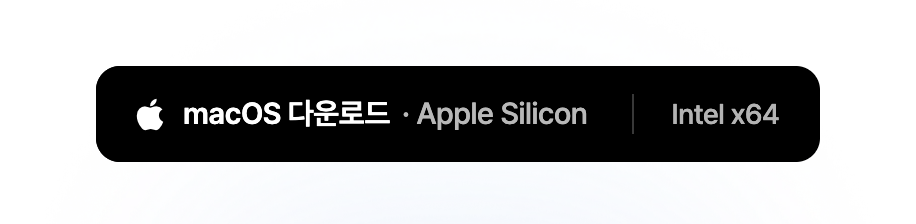
- 다운로드가 끝나면 Joint로 시작하고 .dmg로 끝나는 파일을 두 번 클릭합니다. DMG는 Mac에서 앱을 설치할 때 사용하는 파일입니다.

- 열린 창에서 [Joint] 아이콘을 마우스로 끌어 오른쪽 [Applications(응용 프로그램)] 폴더에 놓습니다.
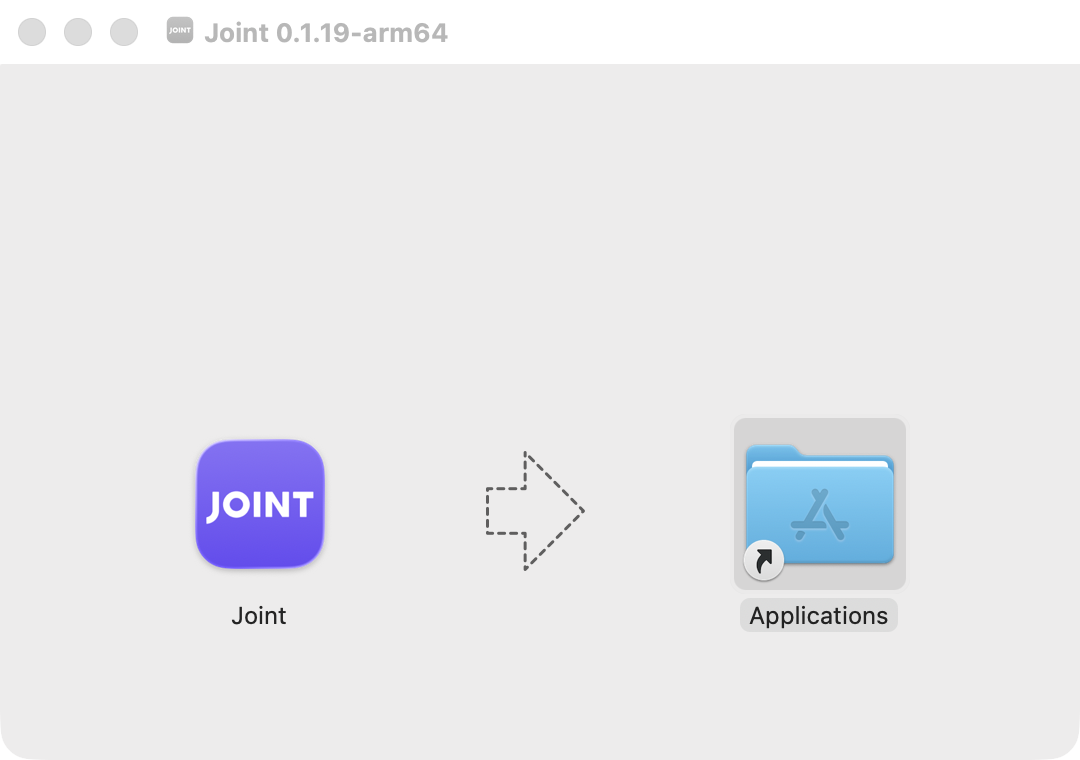
- 복사가 끝나면 Finder의 [응용 프로그램]에서 [Joint]를 실행합니다. 처음 실행할 때 확인 창이 나타나면 앱 이름을 확인하고 [열기]를 누릅니다.
설치가 끝나면 Finder에 표시된 JOINT 설치 디스크 옆의 꺼내기 버튼을 눌러도 됩니다. 이어서 아래 '로그인하고 알림 켜기'를 진행하세요.
로그인하고 알림 켜기
- JOINT를 실행하고 사용하는 계정으로 로그인합니다. 이메일 주소를 입력하거나 [Google 계정으로 로그인]을 선택하세요.
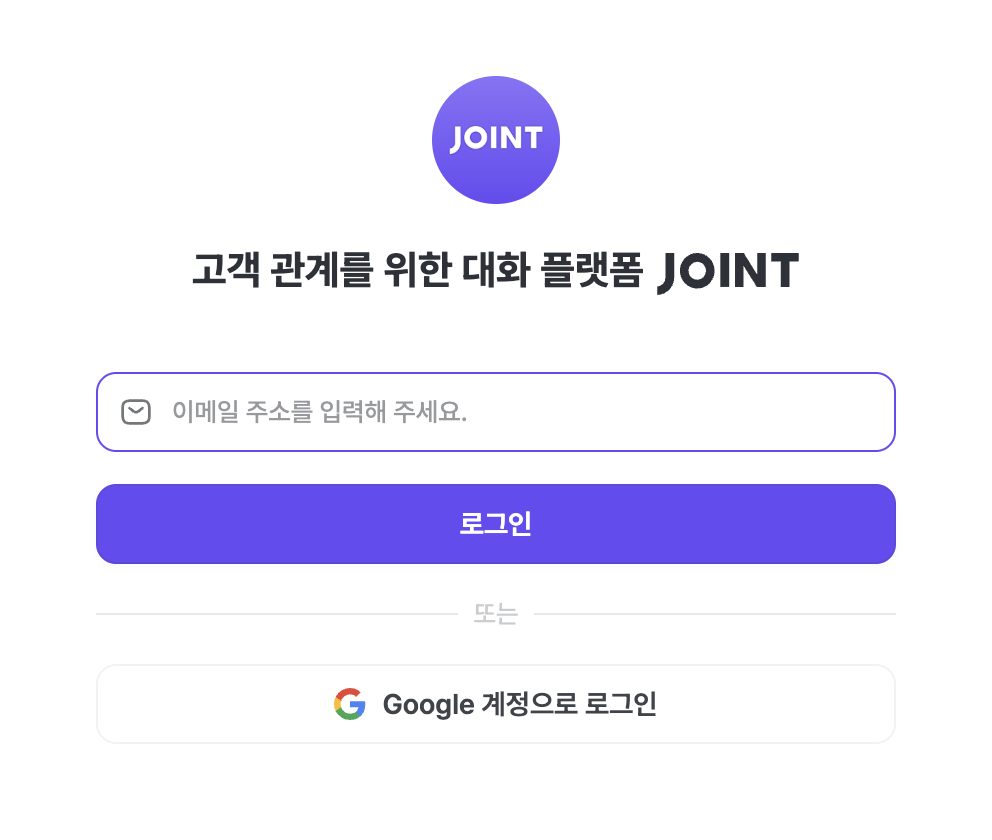
위 이미지는 macOS 앱의 로그인 화면입니다.
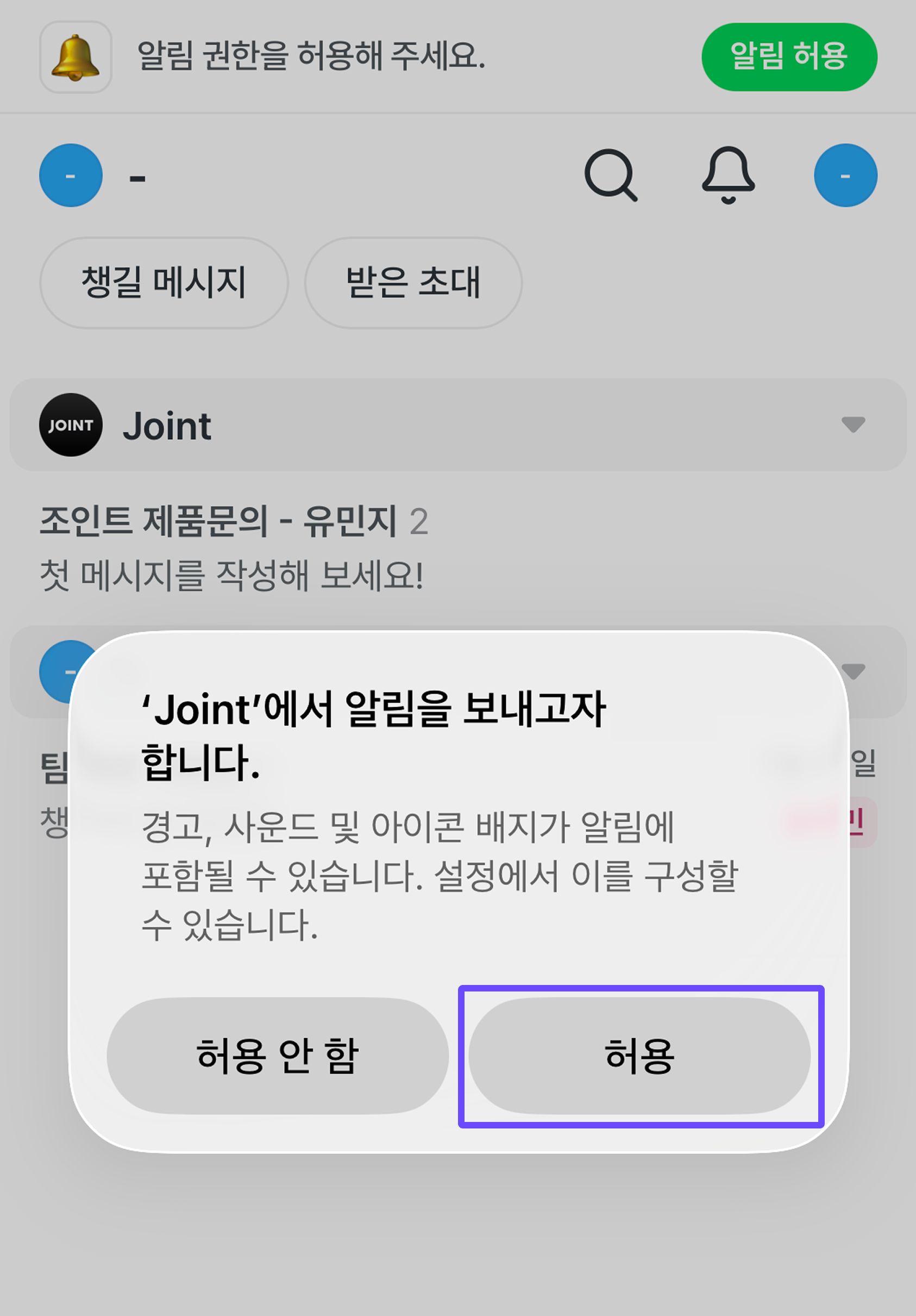
- 알림을 보내도 되는지 묻는 창이 나타나면 [허용]을 누릅니다. 알림을 받지 못하거나 설정을 바꾸고 싶다면 아래 위치에서 JOINT의 알림을 켜세요.
- Windows: [설정 → 시스템 → 알림 → Joint]
- macOS: [시스템 설정 → 알림 → Joint → 알림 허용]
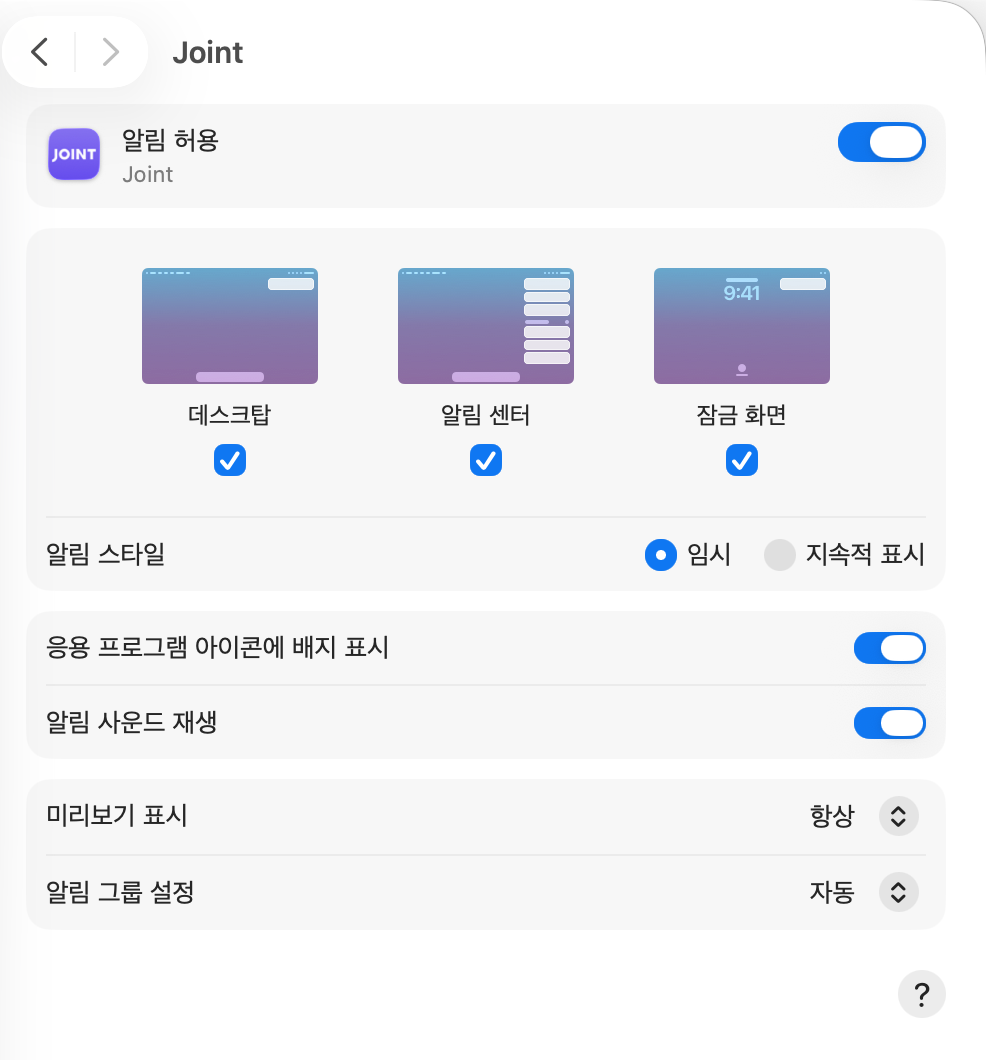
위 이미지는 macOS 알림 설정 예시입니다. 알림이 표시되는 위치와 알림 소리도 선택할 수 있습니다.
모바일 앱 설치
사용 권장 기기
아래 환경에서 최적화된 상태로 이용하실 수 있습니다.
-
안드로이드
- 크롬 브라우저
-
아이폰
- iPhone X 이상
- iOS 16.4 버전 이상
안드로이드
- 크롬 브라우저를 실행합니다.
- 모바일 조인트(https://mapp.joint.now)에 접속합니다.
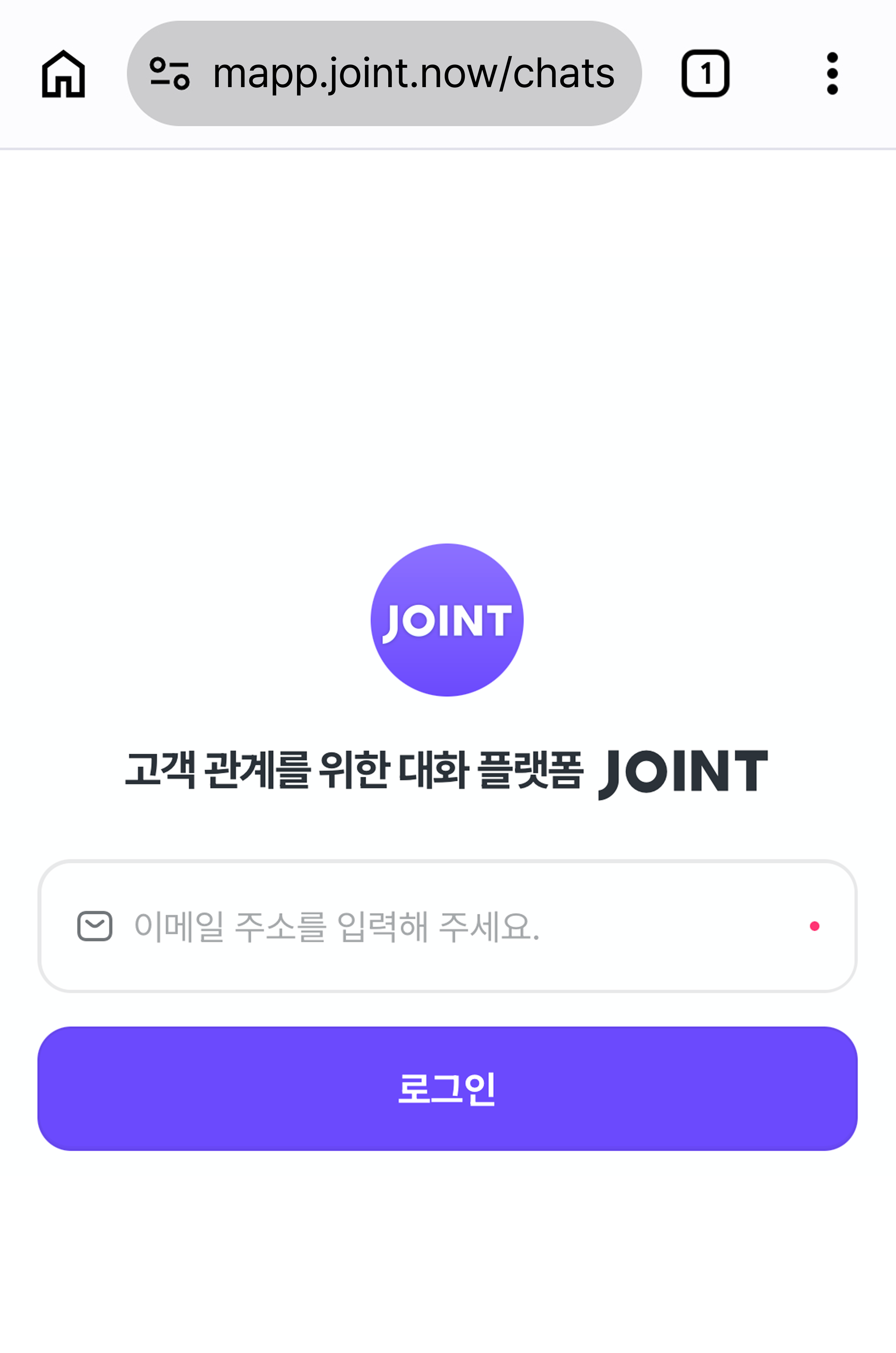
- 로그인합니다.
- 화면 상단의 [앱 설치] 버튼을 누릅니다.
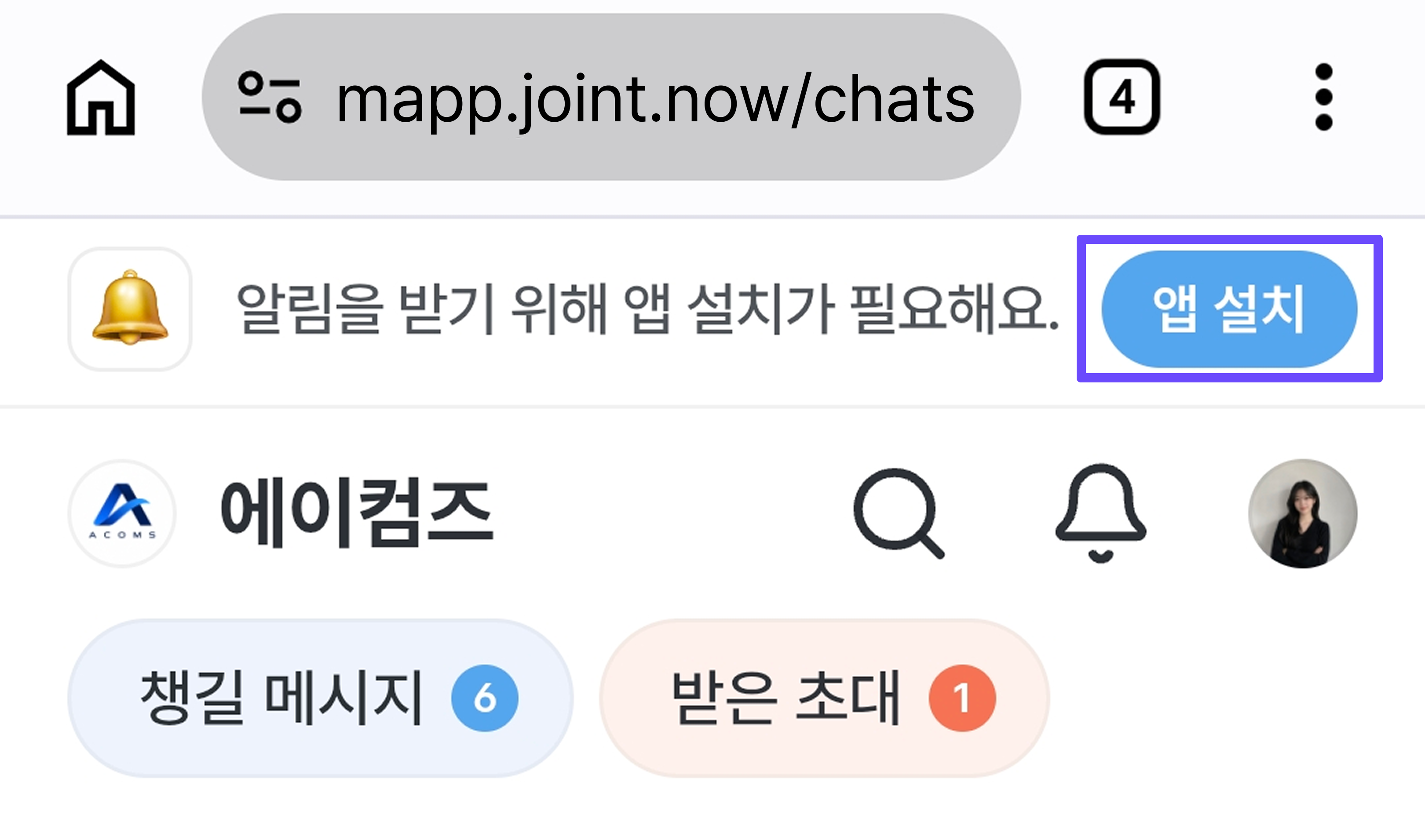
- 앱 설치를 승인합니다.
- 앱을 실행합니다.
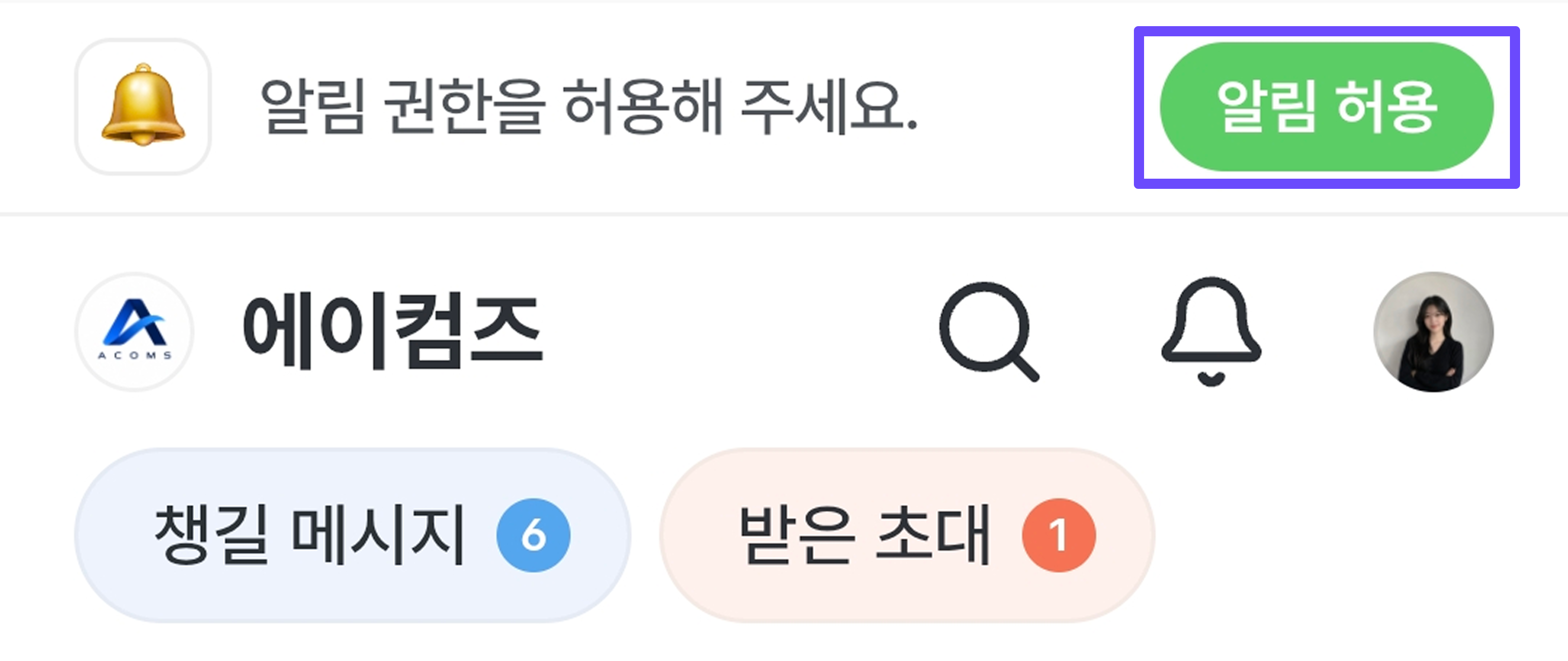
- 앱 화면 상단의 [알림 허용] 버튼을 눌러 조인트 알림을 허용합니다.
아이폰
iOS 18 이하 버전
- 사파리 브라우저를 실행합니다.
- 모바일 조인트(https://mapp.joint.now)에 접속합니다.
- 사파리 브라우저 메뉴의 [공유] 버튼을 누릅니다.
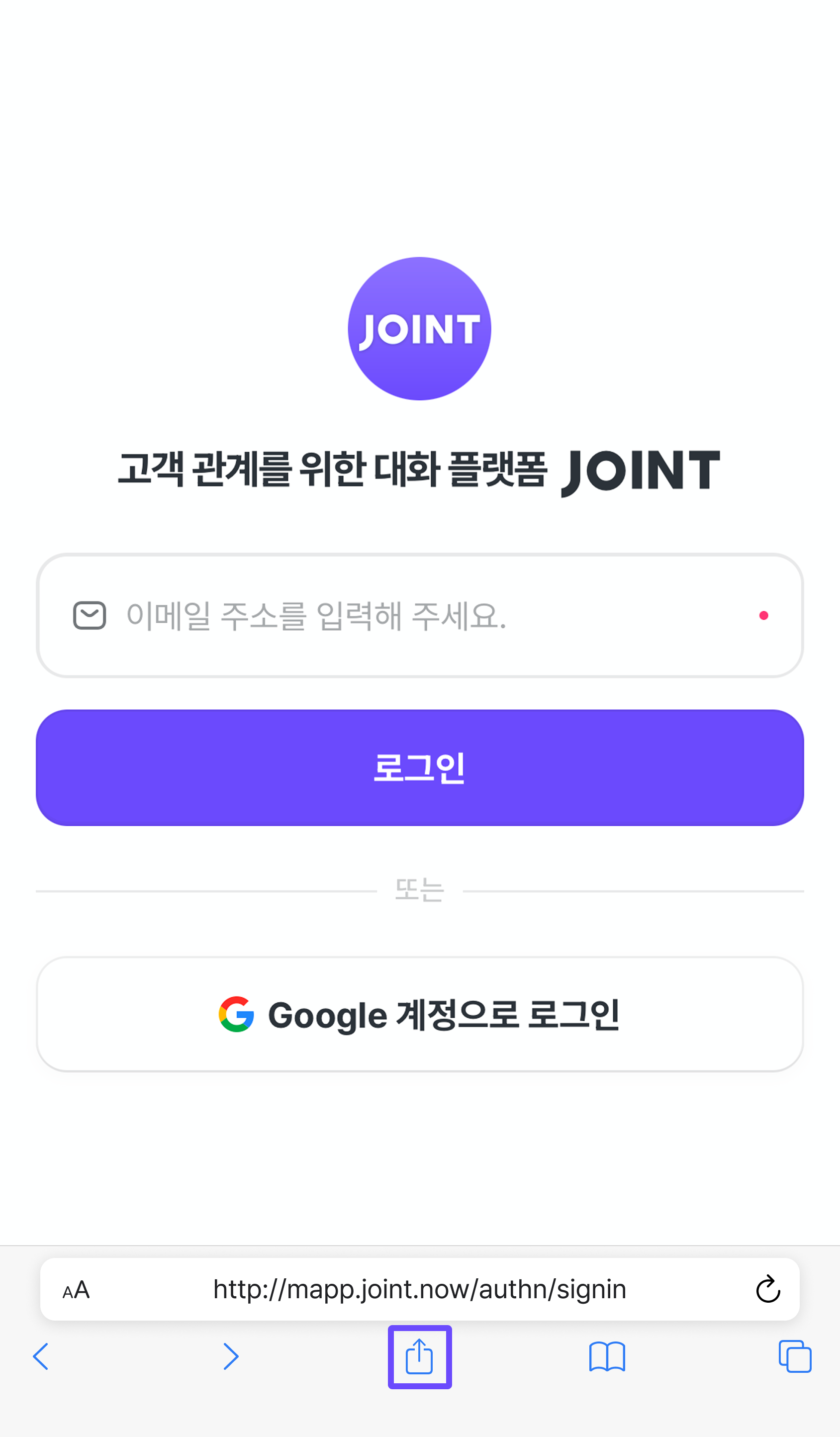
- [홈 화면에 추가] → [추가] 버튼을 누릅니다.
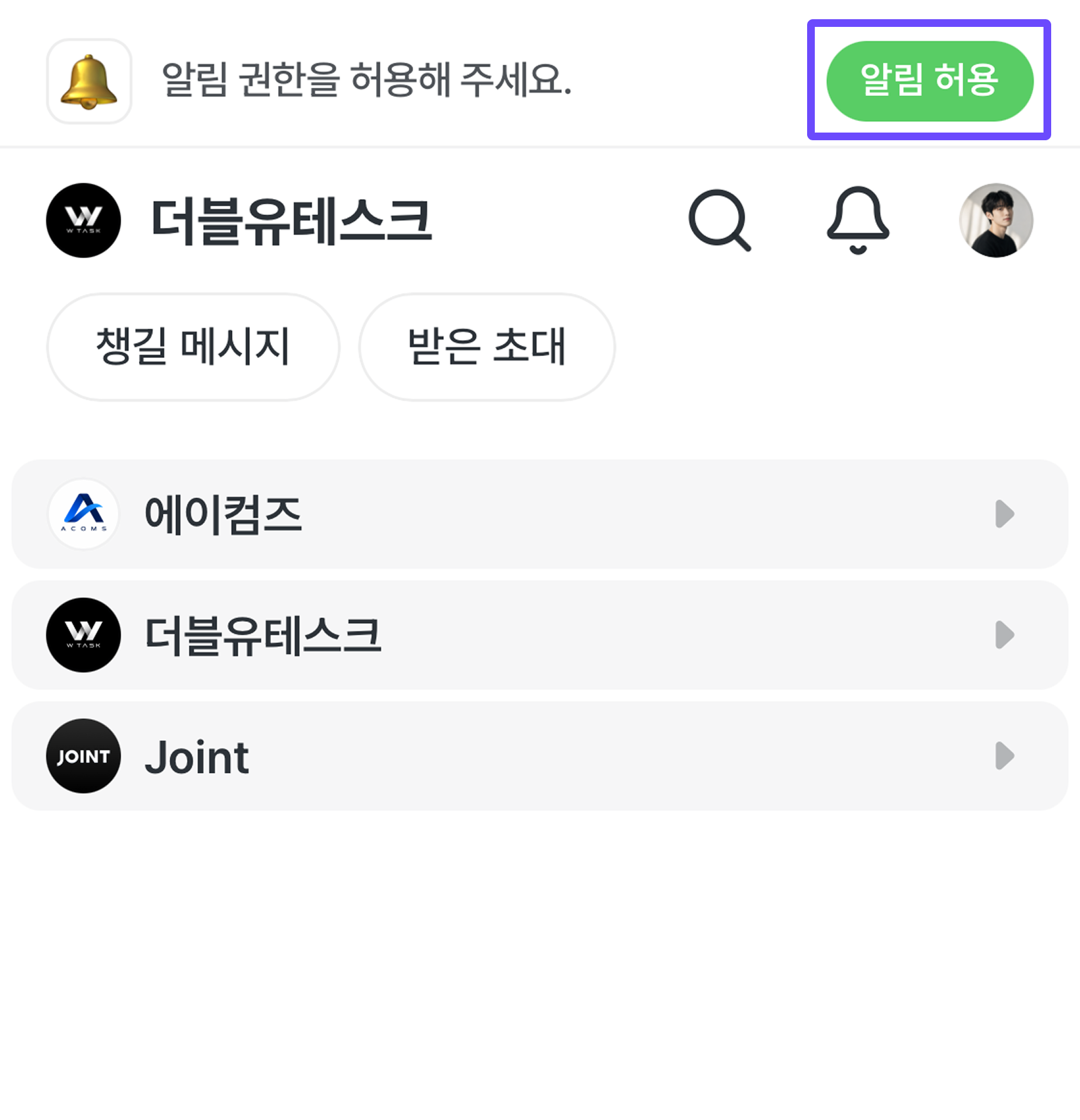
- 앱을 실행합니다.
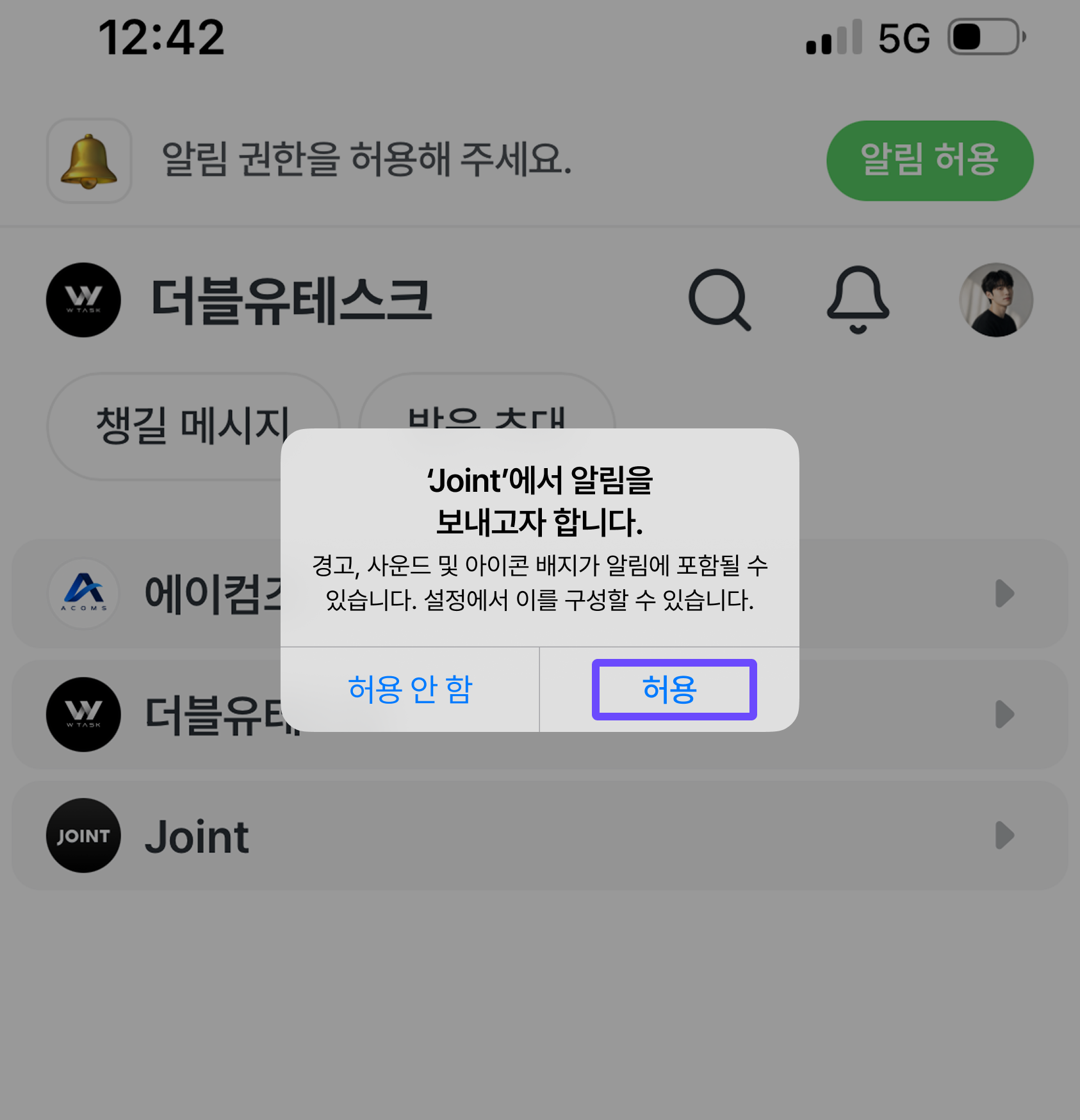
- 앱 화면 상단의 [알림 허용] 버튼을 눌러 조인트 알림을 허용합니다.
iOS 26 이상 버전
- 사파리 브라우저를 실행합니다.
- 모바일 조인트(https://mapp.joint.now)에 접속합니다.
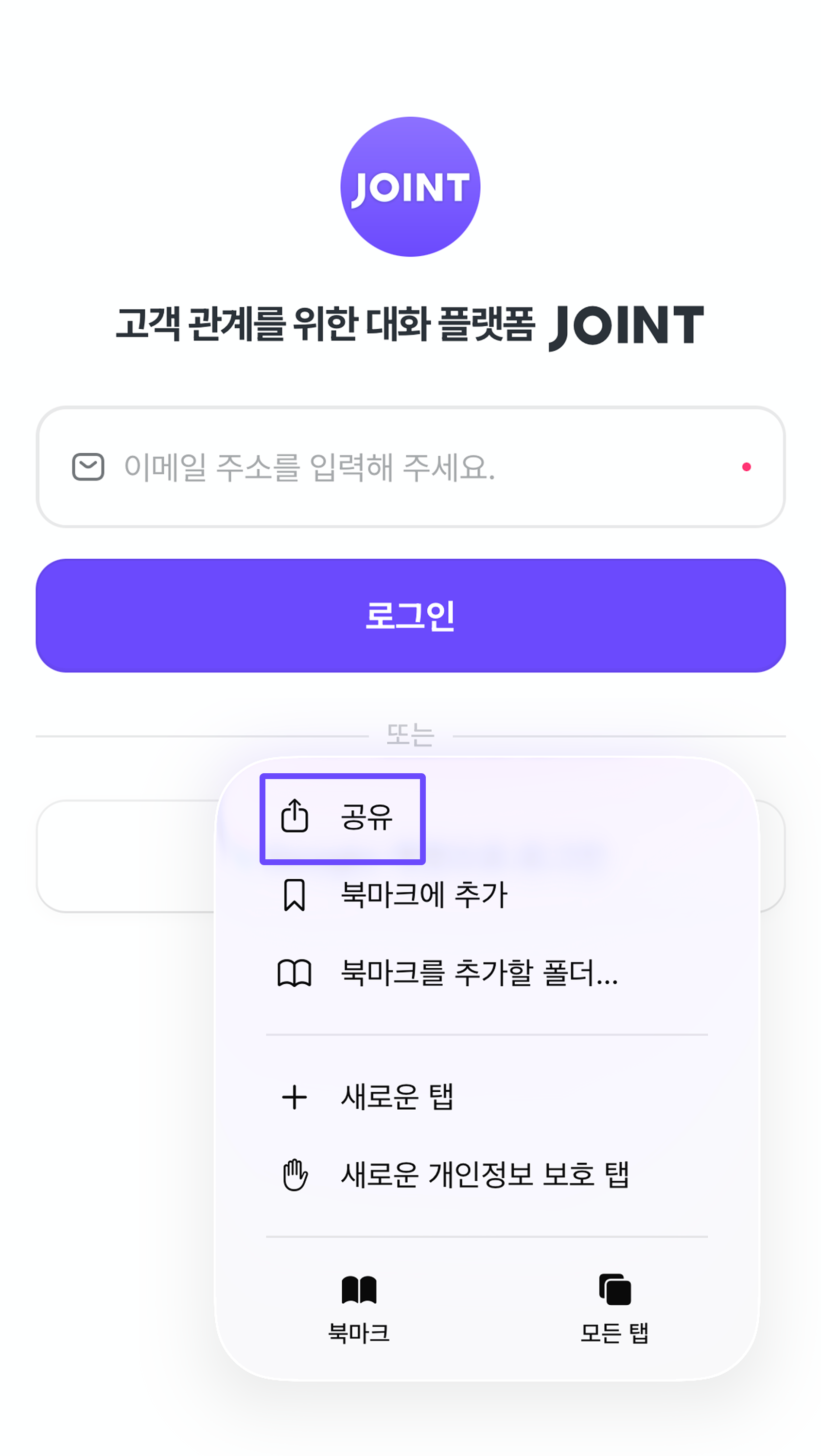
- 사파리 브라우저 메뉴의 [공유] 버튼을 누릅니다. (탭 설정에 따라 표시되는 화면이 달라질 수 있습니다)
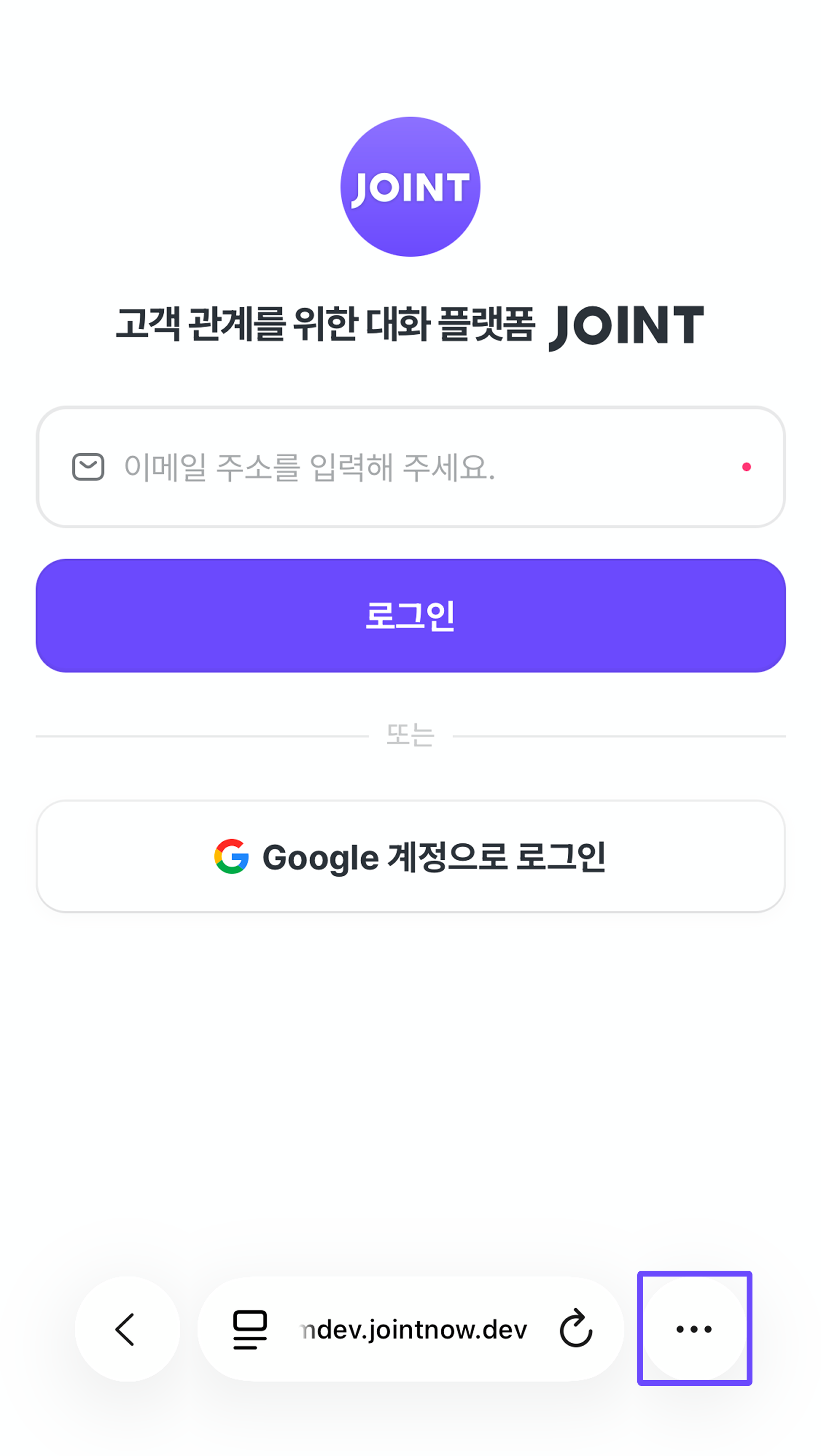
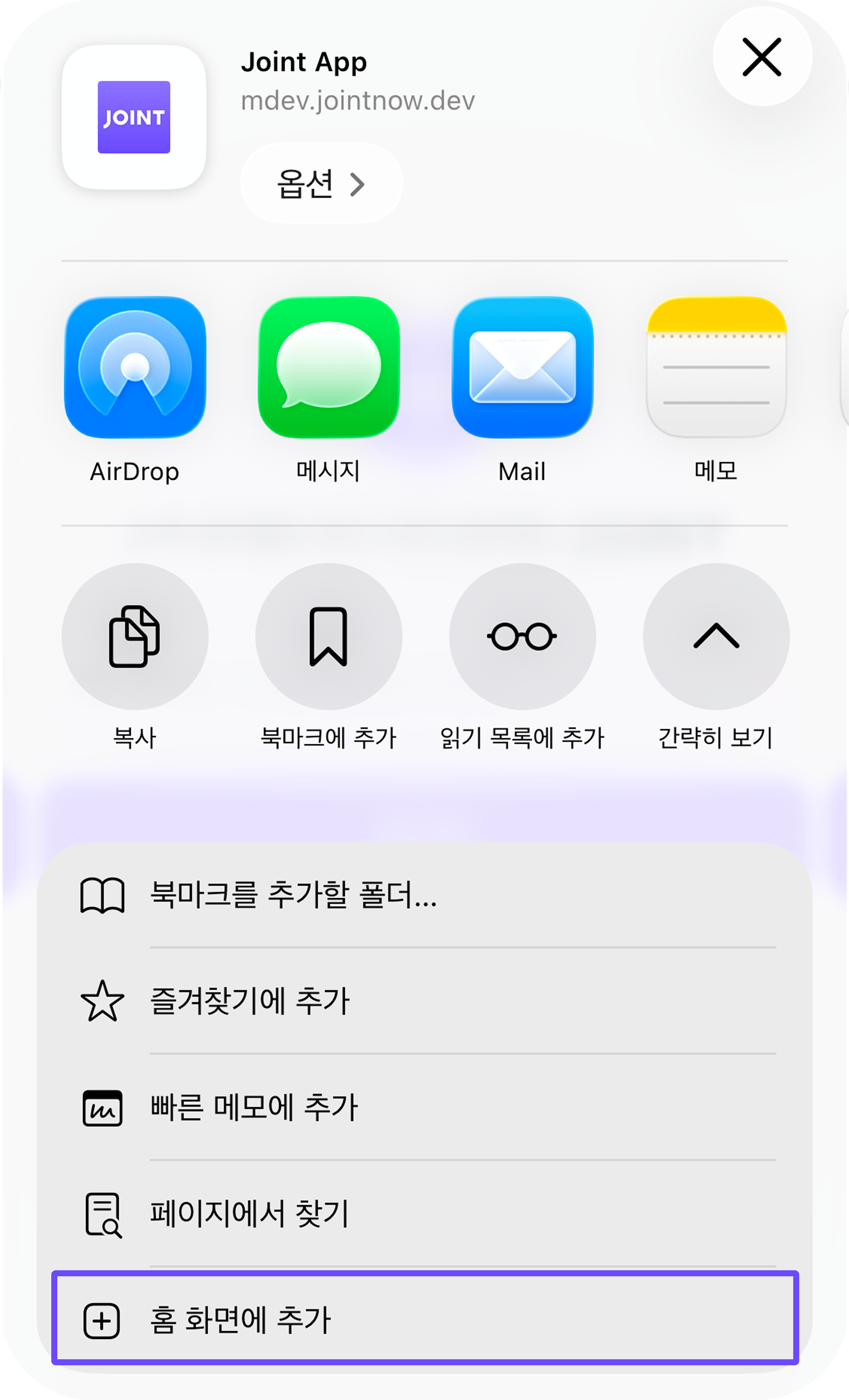
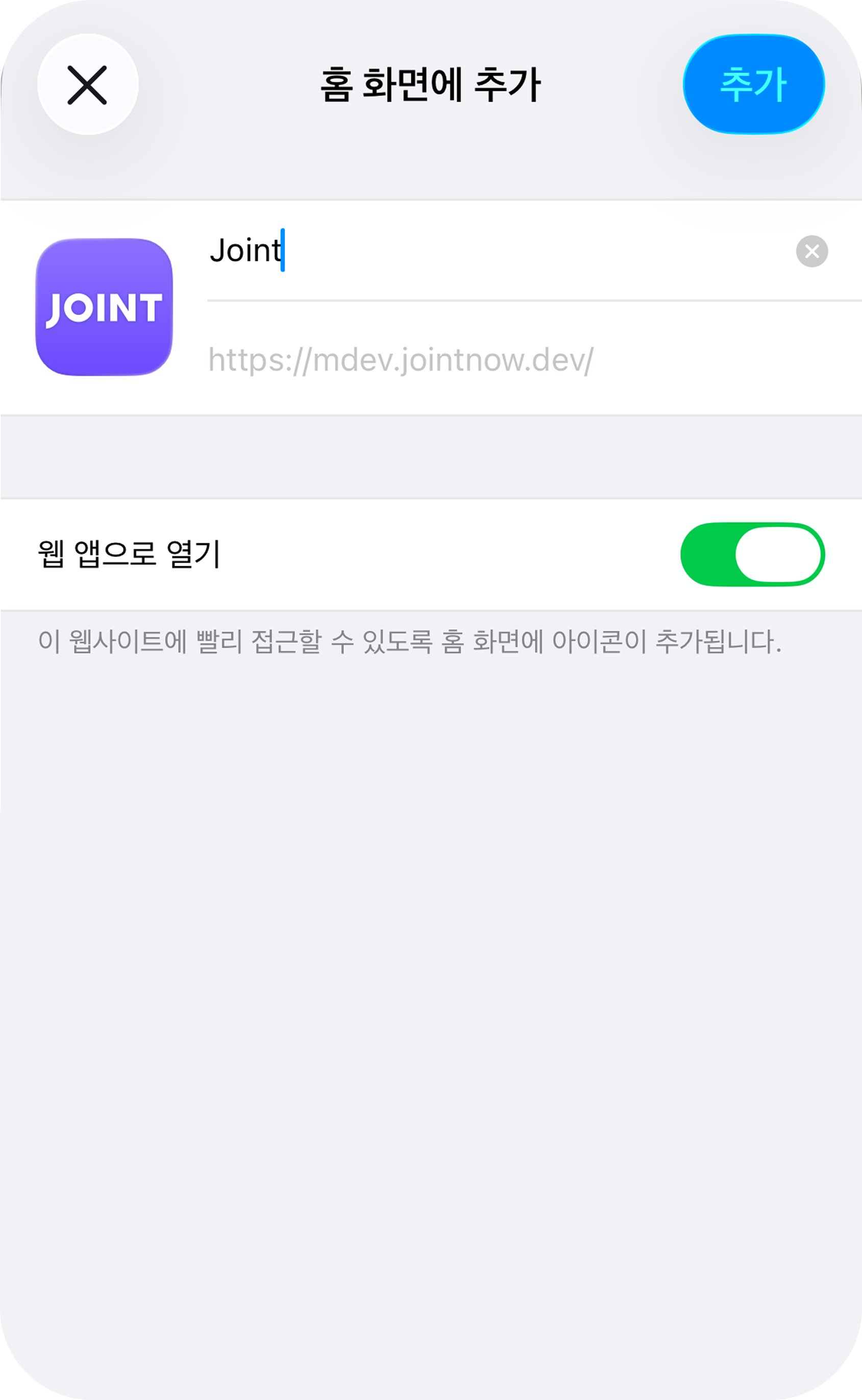
- [홈 화면에 추가] → [추가] 버튼을 누릅니다.
- 앱을 실행합니다.
- 앱 화면 상단의 [알림 허용] 버튼을 눌러 조인트 알림을 허용합니다.