
 ChatGPT
- 지원 범위
- ChatGPT 웹 공식 지원 · 데스크톱 앱(웹에서 먼저 등록 필요) 제한적 지원
- 연결 명칭
- 플러그인(Plugin), 개발자 모드에서 등록
- 선행 조건
- 개발자 모드(Developer mode) 활성화 필수 · 사용 가능 요금제
- 특이 사항
- ChatGPT는 CIMD(URL 기반 자기 등록) 방식으로 접속하므로 클라이언트 ID 입력이 필요 없습니다. 동의 화면에 "미검증 클라이언트" 표시가 나타날 수 있으며 이는 정상입니다
ChatGPT 웹 및 데스크톱 앱
사전 준비
- 플러그인·개발자 모드를 사용할 수 있는 ChatGPT 요금제
- 개발자 모드 활성화: 설정에서 개발자 모드를 켭니다. 개발자 모드를 켜기 전에는 플러그인 메뉴에 새로 만들기(+) 버튼이 나타나지 않습니다.
- 워크스페이스(팀·엔터프라이즈) 계정은 관리자의 플러그인 사용 허용이 선행되어야 할 수 있습니다.
단계별 연결 방법(웹 기준, 권장)
- ChatGPT 설정에서 개발자 모드를 활성화합니다(플랜에 따라 이 기능이 없을 수 있습니다).
-
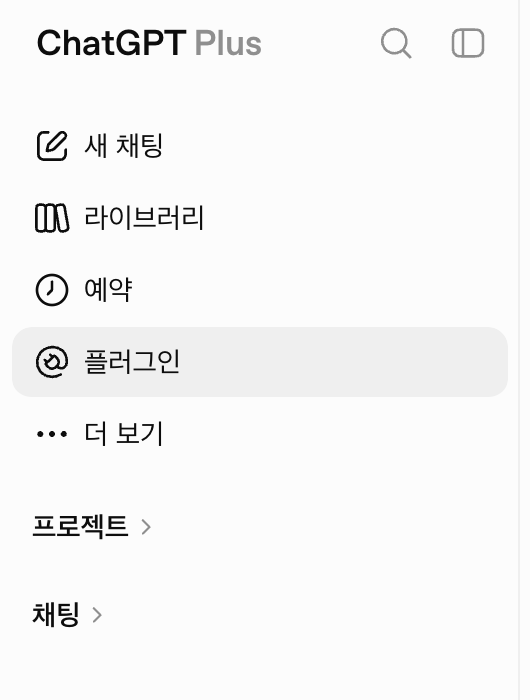
왼쪽 사이드바에서 플러그인 메뉴를 엽니다(보이지 않으면 더 보기를 눌러
찾을 수 있습니다).
 2
2
② 사이드바의 플러그인 메뉴입니다. 보이지 않으면 더 보기 안에 있습니다. -
+를 눌러 새 플러그인을 만듭니다. 이름에 조인트, 연결은
서버 URL을 고르고
https://mcp.joint.now(경로·끝 슬래시 없음), 인증은 OAuth를 선택합니다. 고급 OAuth 설정은 비워 둡니다.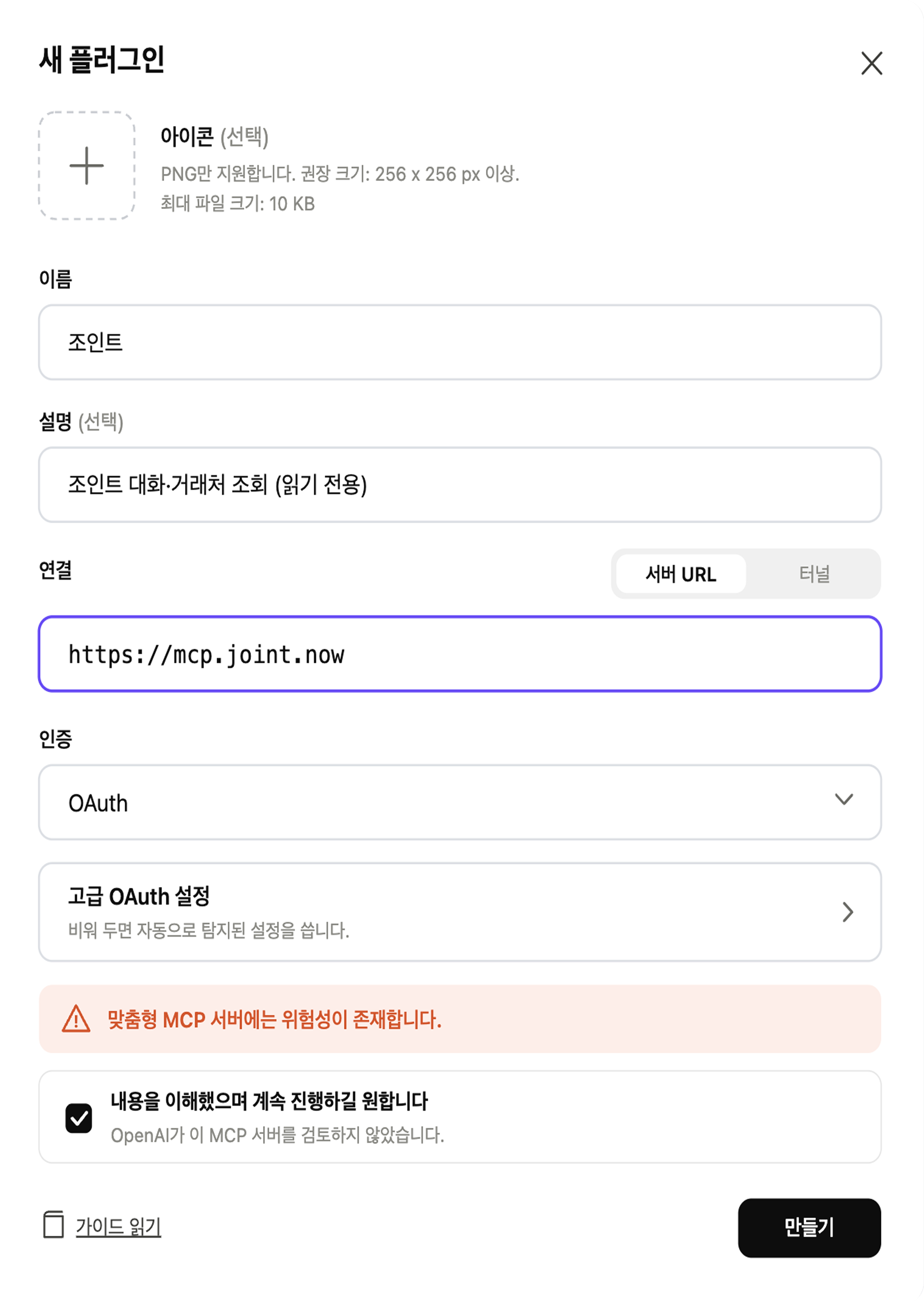 3
3
③ 이름에 조인트를 넣고 연결은 서버 URL을 골라 주소를 입력합니다. 인증은 OAuth를 고르고 고급 설정은 비워 둡니다. 아래 위험 안내에 체크한 뒤 만들기를 누릅니다. - 맞춤형 MCP 서버 위험 안내에 체크하고 만들기를 누릅니다. 조인트 로그인 화면이 열리면 로그인 후 동의 화면에서 요청 권한(조회 전용)을 확인하고 허용합니다.
- 등록이 끝나면 플러그인 상세 또는 채팅에서 바로 사용할 수 있습니다.
데스크톱 앱 사용 시 권장 절차: ChatGPT 데스크톱 앱에서 플러그인을 직접 등록하면
연결이 완료되지 않는 사례가 보고되어 있습니다.
웹에서 먼저 플러그인을 등록·인증한 뒤, 데스크톱 앱의 내가 만든 플러그인에
나타난 항목을 선택해 사용하는 방법을 권장합니다. 앱별 지원 현황은 변할 수 있습니다.
권한 승인 과정
동의 화면은 조인트 인증 서버가 표시합니다. ChatGPT는 URL 기반 자기 등록(CIMD) 클라이언트이므로 동의 화면에 "미검증" 표시가 함께 나타날 수 있습니다. 요청 권한이 조회(joint.read)뿐인지 확인하고 허용하면 됩니다.
연결 확인 방법
- 플러그인 목록에 조인트가 "연결됨"으로 표시됩니다.
- 조인트 플러그인을 활성화한 대화에서 "내 조인트 워크스페이스 알려 줘"가 동작합니다.
알려진 제한 사항
- 개발자 모드로 등록한 플러그인은 ChatGPT에 내장된 일반 커넥터와 동작·노출 위치가 다를 수 있습니다.
- 조인트 측 조회 빈도 제한(사용자당 1분 60회)을 넘으면 잠시 후 다시 시도해야 합니다.
연결해제
- 플러그인 목록에서 조인트 플러그인을 삭제하거나 비활성화합니다. 해제하는 즉시 이후의 모든 조회가 차단됩니다.
자주 발생하는 오류
| 증상 | 확인할 것 |
|---|---|
| 플러그인 만들기(+) 버튼이 안 보임 | 개발자 모드 활성화 여부, 요금제·관리자 정책 |
| 인증 창이 뜨지 않거나 도중 실패 |
팝업 차단 해제, URL 정확성(https://mcp.joint.now, 경로·끝 슬래시
없음)
|
| 데스크톱 앱에서 연결 실패 | 웹에서 먼저 등록·인증 후 앱에서 사용(위 권장 절차) |
| 모든 요청이 워크스페이스 차단 메시지로 거부 | 워크스페이스 MCP 개방 여부(문서 상단 안내 참조) |
마지막 업데이트 2026. 8. 3.