
 Claude
- 지원 범위
- Claude 웹 · 데스크톱 앱 · Claude Code 공식 지원
- 연결 명칭
- 커넥터(Connector), 커스텀 커넥터로 등록
- 선행 조건
- 커넥터 기능 사용 가능 요금제
- 특이 사항
-
서버 주소만 입력해도 연결됩니다(동적 등록, 동의 화면에 "미검증 앱" 표시). OAuth
클라이언트 ID에
claude를 입력하면 조인트에 사전 등록된 앱으로 연결되어 "미검증 앱" 표시가 뜨지 않습니다
Claude 웹 및 데스크톱 앱
사전 준비
- 조인트 사용자 계정(로그인 가능 상태)
- 커넥터 기능이 포함된 Claude 요금제
- 조직(팀·엔터프라이즈) 계정은 관리자가 커넥터 사용을 허용해 두어야 할 수 있습니다.
단계별 연결 방법(웹 기준)
-
claude.ai에 로그인한 뒤 설정(Settings) → 커넥터(Connectors) 메뉴로 이동합니다.
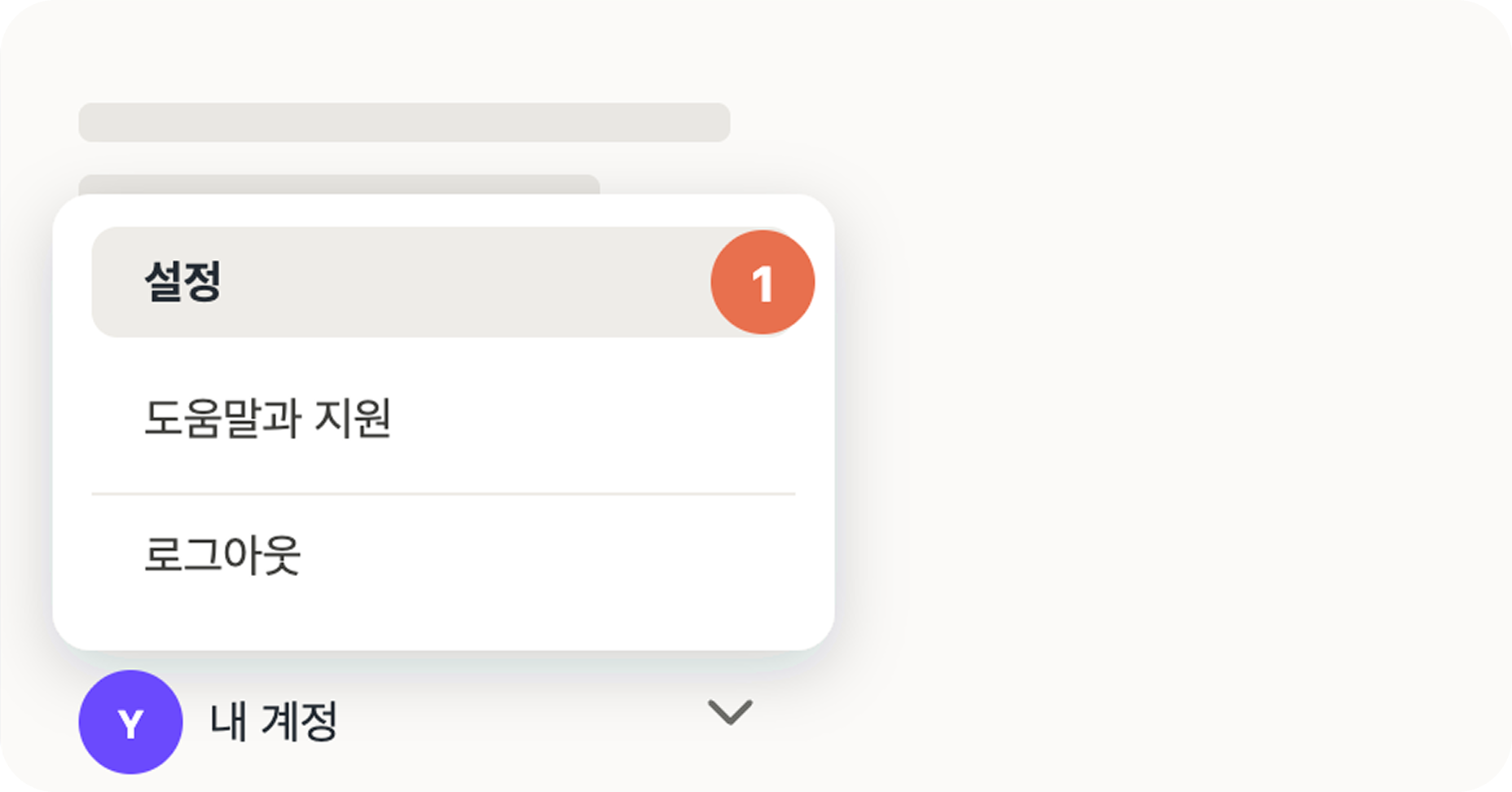
설정에서 커넥터 메뉴로 들어갑니다. -
커스텀 커넥터 추가(Add custom connector)를 선택합니다.
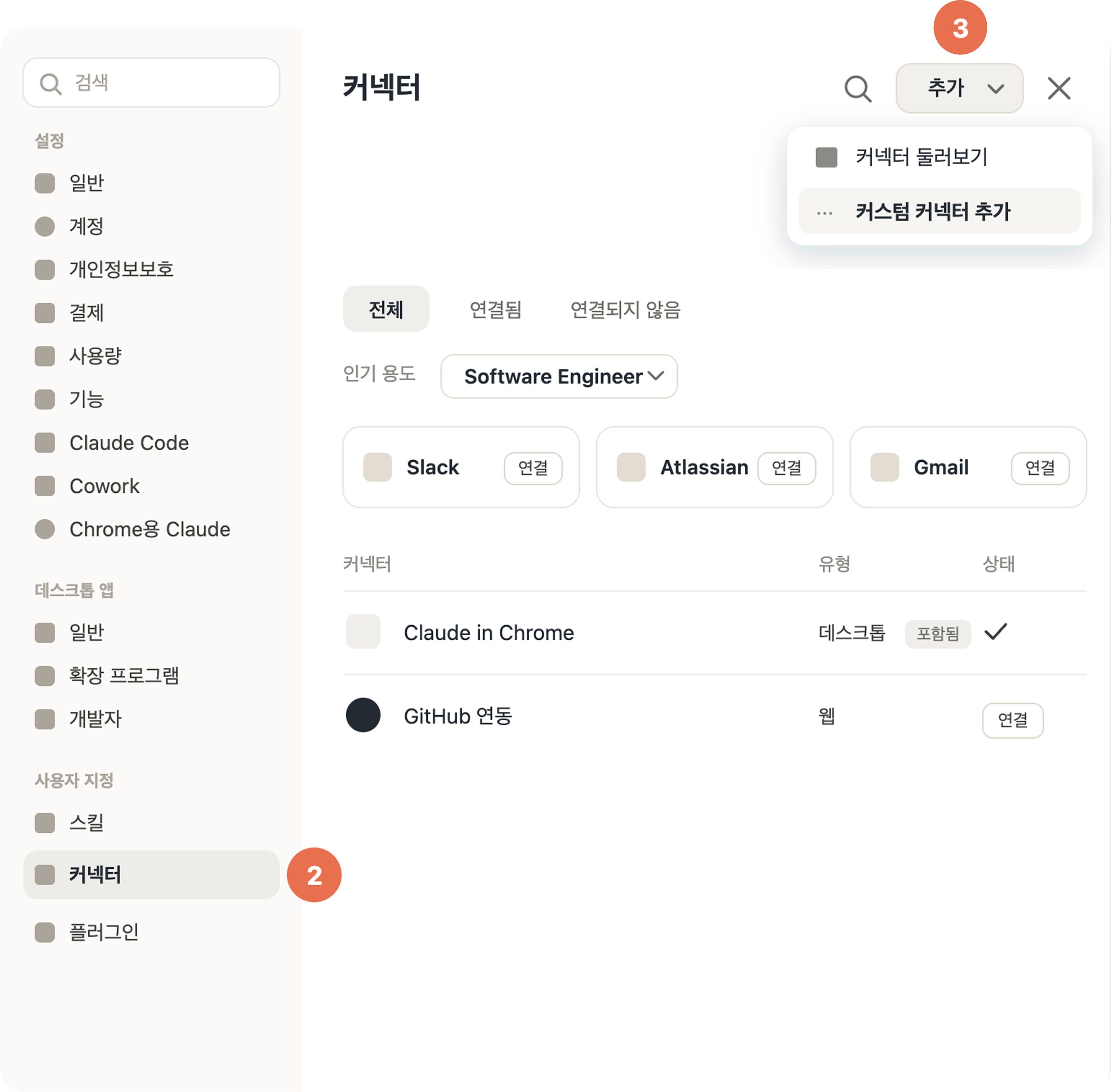
커넥터 목록 위쪽의 추가 버튼에서 고를 수 있습니다. -
이름에 Joint(자유 입력), 원격 MCP 서버 URL에
https://mcp.joint.now를 입력합니다. 경로·끝 슬래시 없이 정확히 입력하세요. 고급 설정의 OAuth 클라이언트 ID는 두 방식 중 선택할 수 있습니다.-
사전 등록으로 연결: 클라이언트 ID에
claude를 입력합니다. 조인트에 미리 등록된 앱으로 인식되어, 동의 화면에 "미검증 앱" 표시 없이 연결됩니다. - 동적 등록으로 연결: 클라이언트 ID를 비워 둡니다. 연결 자체는 동일하게 되지만, 동의 화면에 "미검증 앱" 표시가 나타날 수 있습니다(정상 동작).
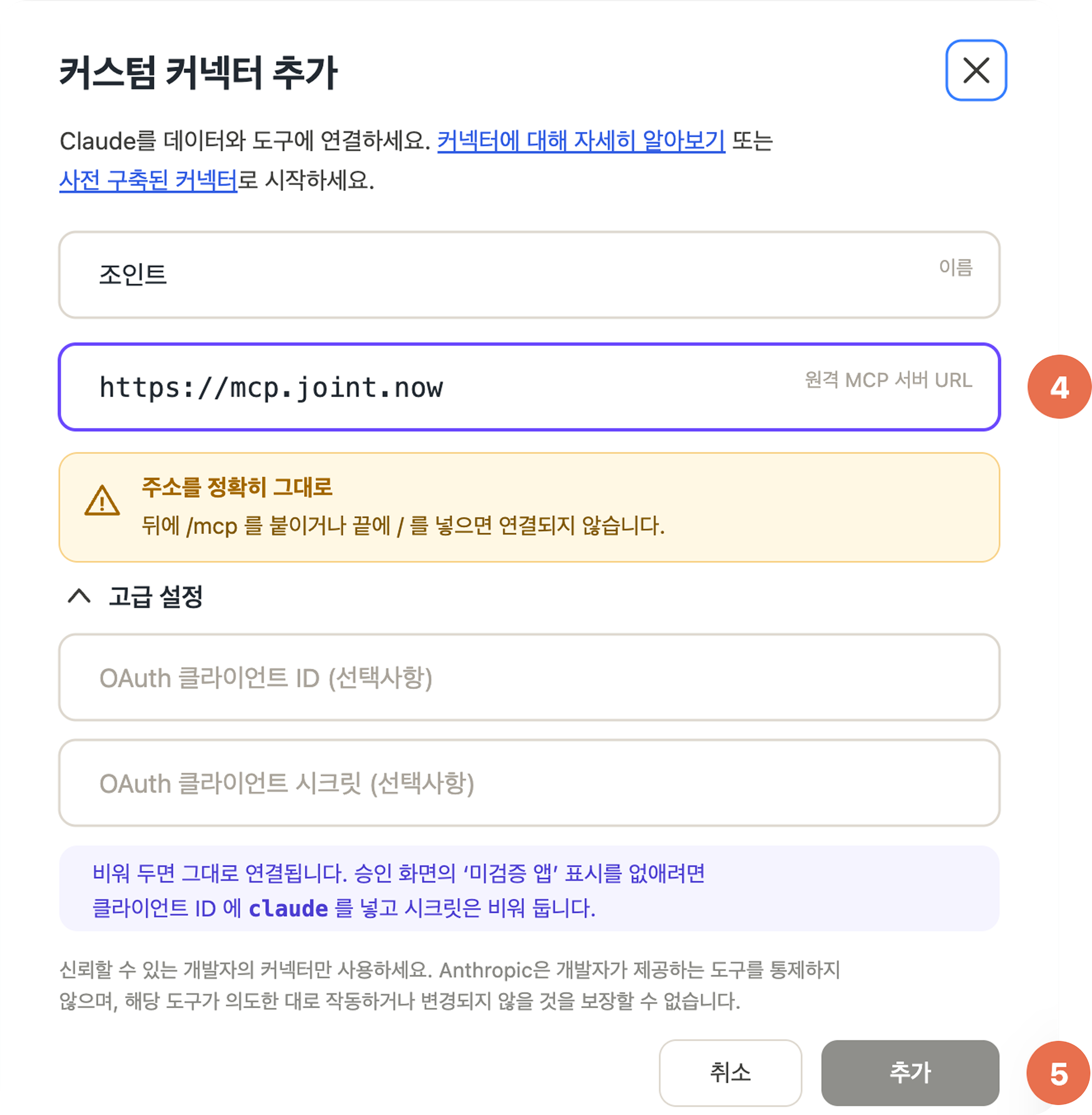
이름은 자유롭게, 주소는 https://mcp.joint.now 그대로 넣습니다. -
사전 등록으로 연결: 클라이언트 ID에
- 추가를 완료하면 연결(Connect)을 눌러 인증을 시작합니다.
-
조인트 로그인 화면이 열리면 로그인하고, 동의 화면에서 Claude가
조회 권한(joint.read)을 요청하는 것을 확인한 뒤 허용합니다.
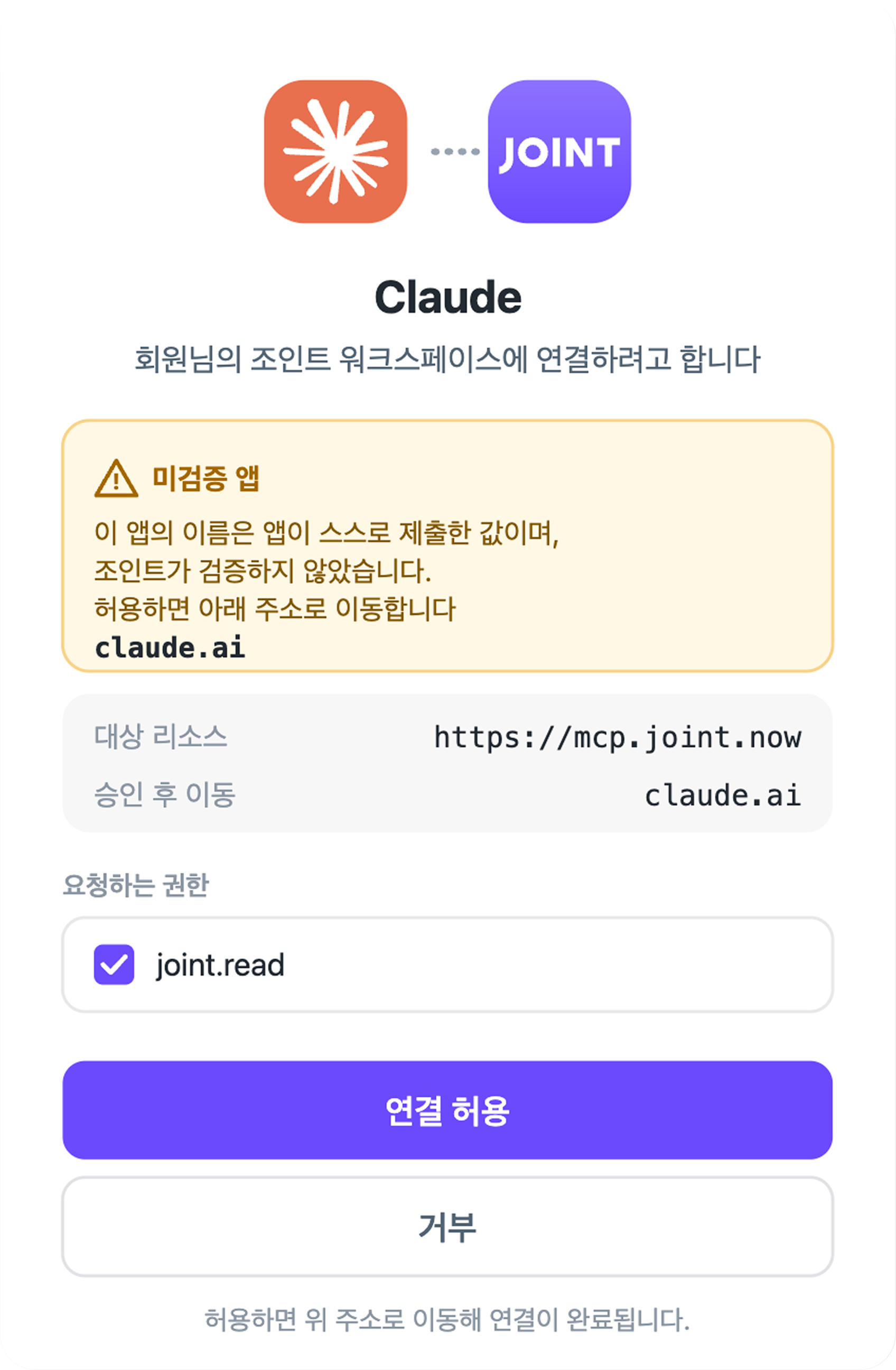
조인트 로그인을 마치면 이 연결 허용 화면이 나타납니다.
데스크톱 앱: 커넥터는 계정 단위로 관리되므로, 웹에서 등록·인증한 커넥터를 데스크톱 앱에서도 동일하게 사용할 수 있습니다. 앱의 설정 화면에서도 같은 메뉴로 등록할 수 있습니다.
권한 승인 과정
동의 화면은 조인트 인증 서버가 표시하며, 연결 주체(Claude)와 요청 권한(조회 전용)이 안내됩니다. 허용을 누르면 Claude가 접근 토큰을 받아 연결이 완료됩니다. 거부하면 아무 권한도 부여되지 않습니다.
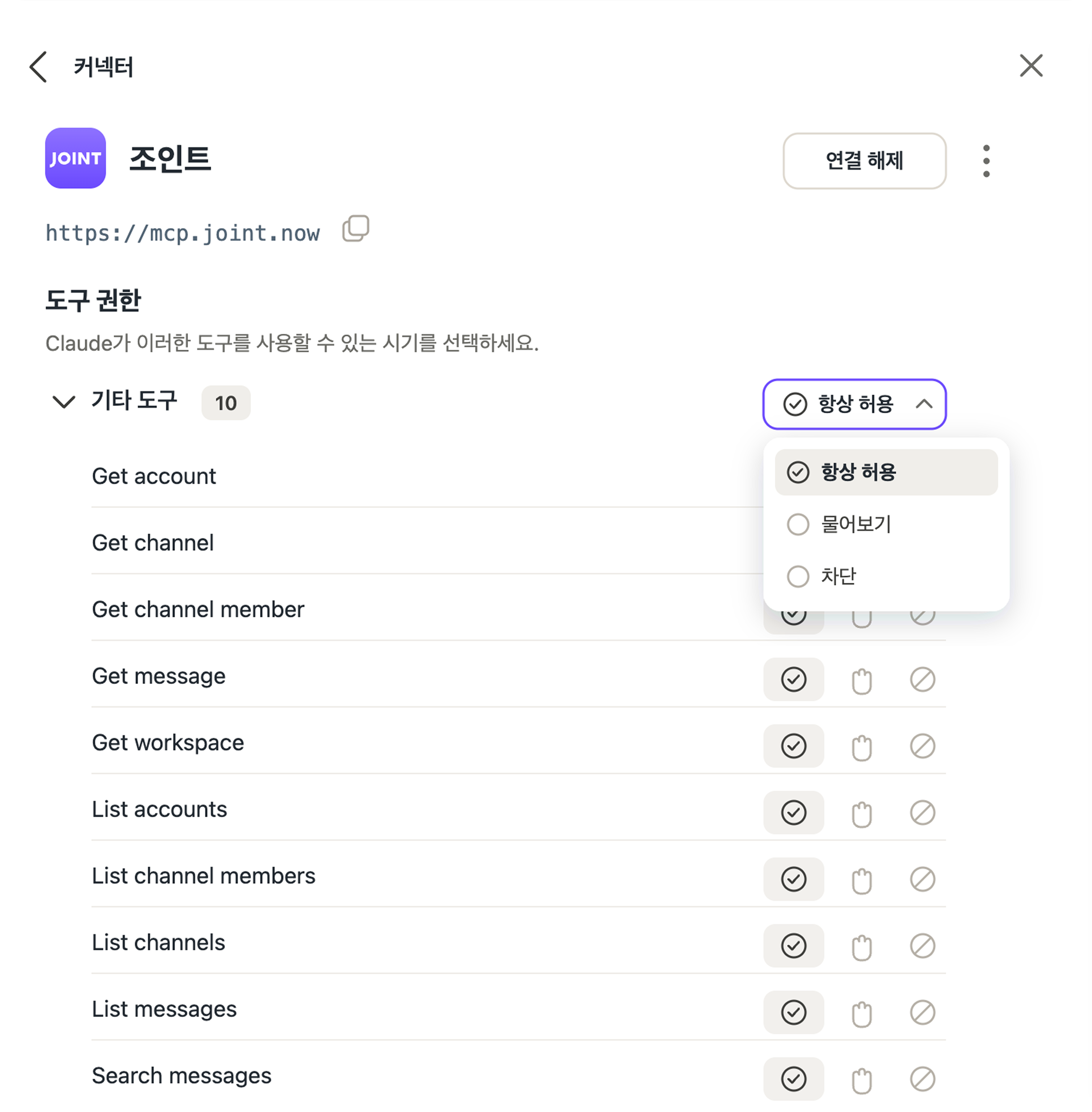
연결 확인 방법
- 커넥터 목록에서 Joint 커넥터가 "연결됨" 상태로 표시됩니다.
- 새 대화에서 "내 조인트 워크스페이스 정보를 알려 줘"라고 요청했을 때, Claude가 조인트 조회를 실행하고 워크스페이스 이름을 답합니다.
- "내가 참여한 대화방 목록 보여 줘"에 참여 중인 대화방이 나열됩니다
사용 예시
- "OO상사와 이번 주에 나눈 대화를 요약해 줘."
- "내 챙기기 목록에서 진행 중인 항목만 정리해 줘."
알려진 제한 사항
- 대화 중 tool 호출 횟수·응답 크기는 Claude 측 정책의 제한을 받을 수 있습니다.
- 조인트 측 조회 빈도 제한(사용자당 1분 60회)을 넘으면 잠시 후 다시 시도해야 합니다.
연결해제
- Claude 설정 → 커넥터에서 Joint 커넥터의 연결 해제 또는 삭제를 선택합니다. 해제하는 즉시 이후의 모든 조회가 차단됩니다.
자주 발생하는 오류
| 증상 | 확인할 것 |
|---|---|
| 커넥터 추가는 되나 연결 실패 |
URL이 정확히 https://mcp.joint.now인지(경로·끝 슬래시 없음),
네트워크에서 해당 도메인 접속이 차단되지 않았는지
|
| 로그인은 됐는데 모든 요청 거부("This workspace does not have MCP access enabled.") | 사용 워크스페이스가 MCP 개방 대상이 아님(문서 상단 안내 참조) |
| 연결됐는데 데이터가 안 보임 | 조인트 웹에서 같은 계정으로 해당 대화방에 참여 중인지(참여하지 않은 대화방은 보이지 않음) |
| 한동안 잘 되다 갑자기 인증 오류 | 토큰 만료·해지 가능성. 커넥터에서 재연결(재로그인) |
Claude Code
Claude에 이미 연동했다면 이 절차는 필요 없습니다: Claude 웹·데스크톱 앱에 Joint
커넥터를 추가해 뒀다면, 같은 계정으로 로그인한 Claude Code의
/mcp 목록에
조인트 연결이 자동으로 나타납니다. 그 연결을 그대로 쓰면 되고, 아래 절차는 Claude
앱을 쓰지 않거나 이 연결만 따로 등록·관리하고 싶을 때만 진행하세요. 두 연결을 구분하려면
claude mcp list를 실행하면 됩니다. 계정에서 자동으로 내려온 연결에는
claude.ai 표시가 붙습니다.
사전 준비
- Claude Code CLI 최신 버전 설치
- 브라우저를 열 수 있는 환경(OAuth 로그인용)
단계별 연결 방법
-
터미널에서 조인트 MCP 서버를 HTTP 전송으로 추가합니다.
claude mcp add --transport http joint https://mcp.joint.now -
Claude Code를 실행하고
/mcp명령으로 서버 목록을 열어 joint 서버의 인증(Authenticate)을 진행합니다.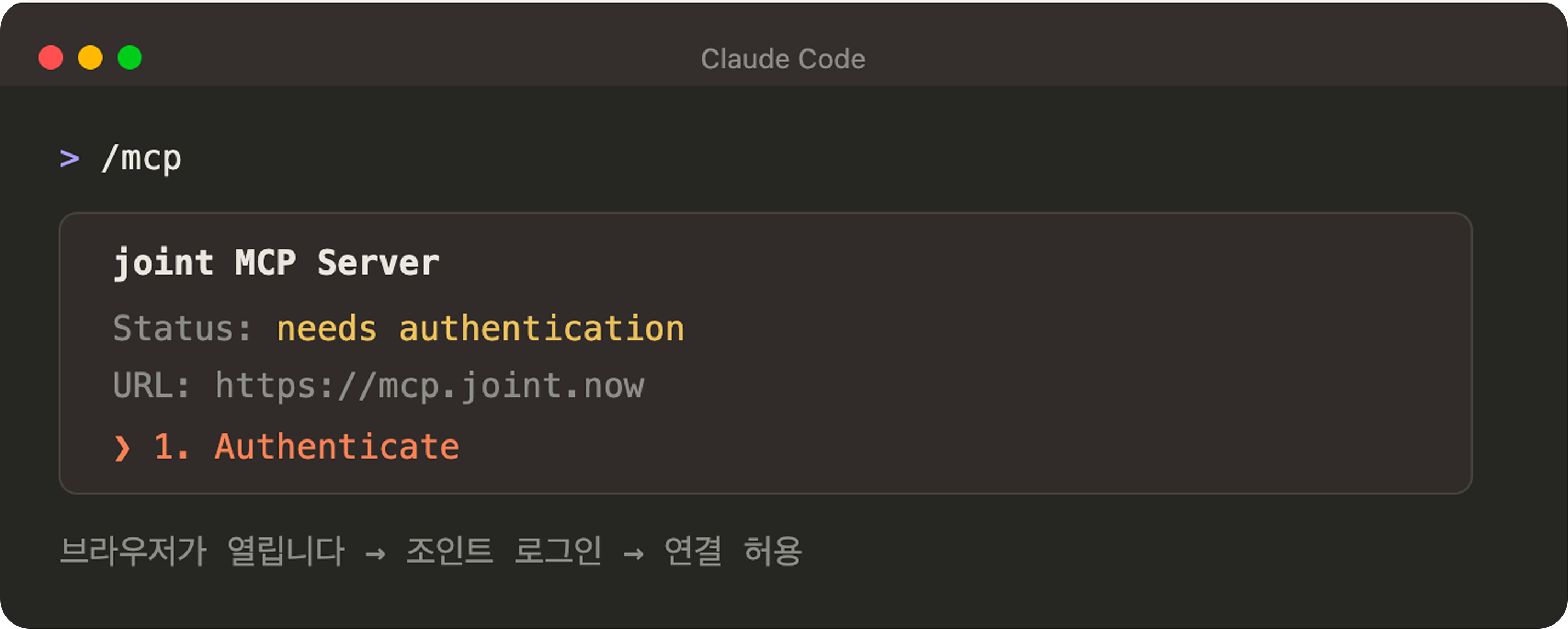
인증 전에는 joint 서버가 인증 필요 상태로 보입니다. -
브라우저가 열리면 조인트 로그인 → 동의 화면에서 허용합니다.
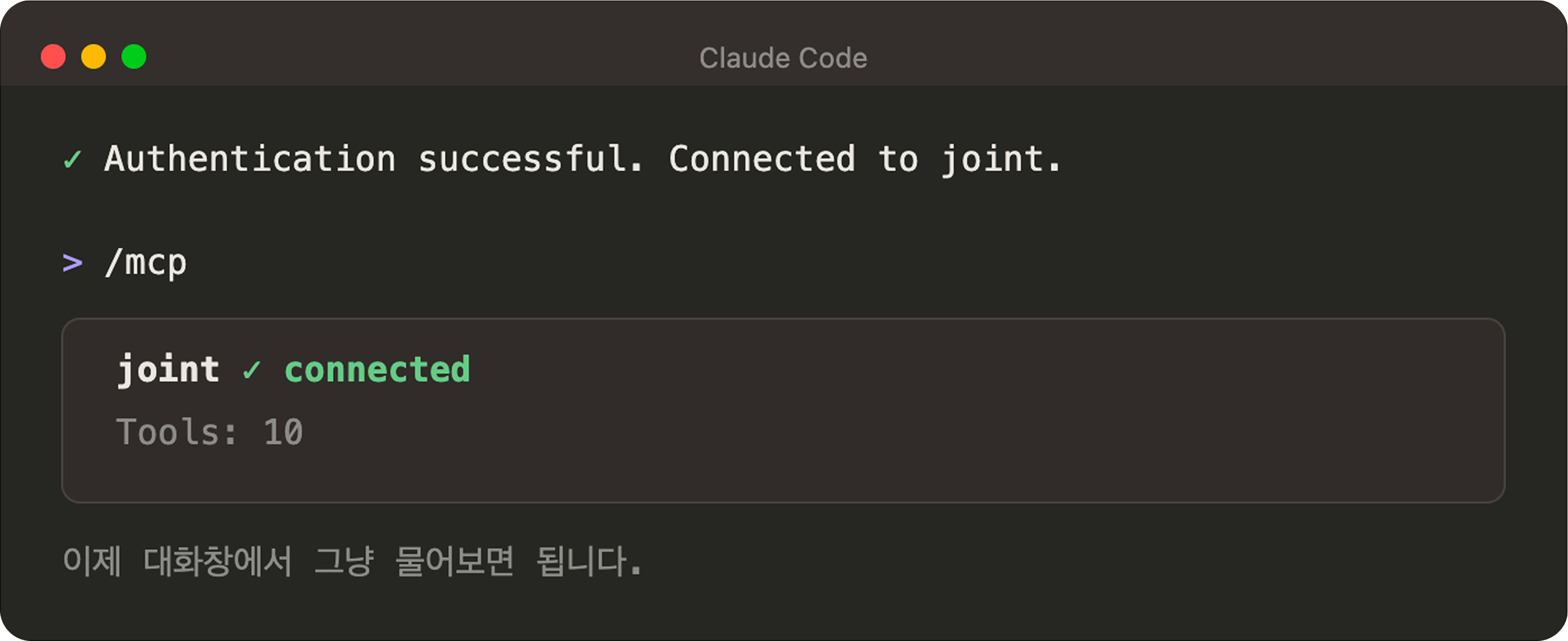
인증을 마치면 connected 상태로 바뀝니다.
연결 확인 방법
claude mcp list에 joint 서버가 표시됩니다.-
Claude Code 대화에서 "조인트에서 내 워크스페이스 정보 조회해 줘"가 동작합니다.

터미널에서 조인트 데이터를 읽어 답하는 모습입니다.
연결해제
-
연결 해제:
claude mcp remove joint. 인증만 다시 하려면/mcp메뉴에서 재인증합니다.
마지막 업데이트 2026. 8. 3.