
 Gemini CLI
- 지원 범위
- Gemini CLI 공식 지원 · Gemini 웹·데스크톱 앱 미지원
- 연결 명칭
- MCP 서버, 설정 파일(
~/.gemini/settings.json)에 등록 - 선행 조건
- Gemini CLI 설치 · OAuth 수동 설정(클라이언트 ID
gemini-cli지정) - 특이 사항
-
Gemini CLI의 자동 클라이언트 등록(DCR)은 조인트가 지원하지 않으므로, 사전 등록된
gemini-cli클라이언트 ID를 설정에 직접 지정해야 합니다
Gemini CLI
사전 준비
- Gemini CLI 최신 버전 설치
-
브라우저를 열 수 있는 환경(로그인·동의 화면용). 로그인 완료 시 CLI가 로컬 콜백(예:
http://localhost:<포트>/oauth/callback)으로 결과를 받습니다.
단계별 연결 방법
-
~/.gemini/settings.json을 열어mcpServers에 조인트 서버를 추가합니다(파일이 없으면 새로 만듭니다).
Gemini CLI는{ "mcpServers": { "joint": { "command": "npx", "args": [ "-y", "mcp-remote", "https://mcp.joint.now", "--static-oauth-client-info", "{\"client_id\":\"gemini-cli\"}", "--static-oauth-client-metadata", "{\"scope\":\"joint.read\"}" ] } } }mcp-remote라는 연결 도우미를 거쳐 접속합니다(npx는 Gemini CLI 설치 시 함께 설치됩니다). 이미mcpServers항목이 있다면 그 안에"joint"블록만 추가하세요. 핵심은 ① 서버 URL을 경로·끝 슬래시 없이https://mcp.joint.now로, ② OAuth 클라이언트 ID를gemini-cli로 지정하는 것입니다.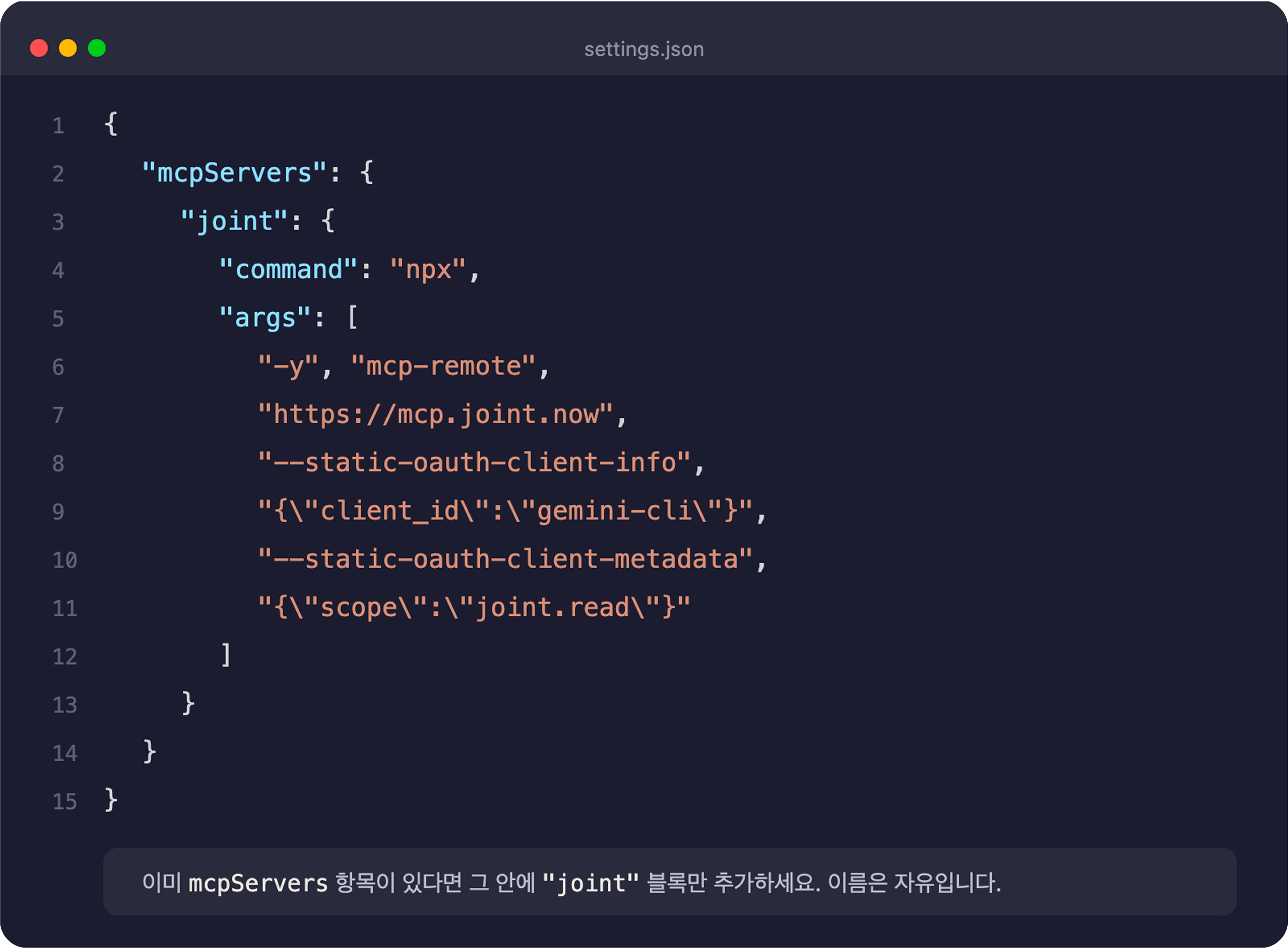
설정 파일에 joint 블록을 그대로 붙여 넣습니다. -
Gemini CLI를 실행하고
/mcp명령으로 서버 상태를 확인한 뒤, joint 서버의 인증을 진행합니다(예:/mcp auth joint).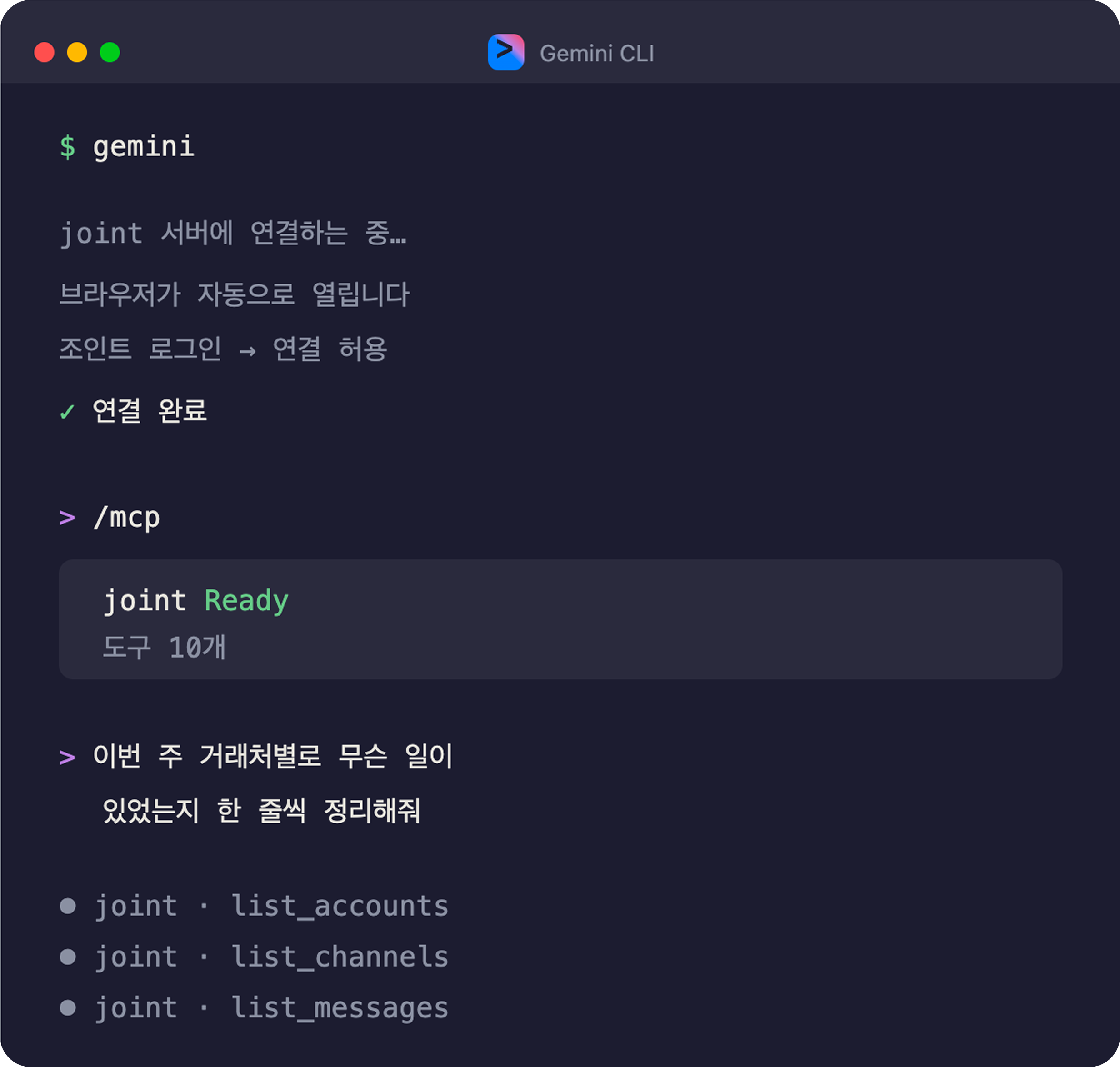
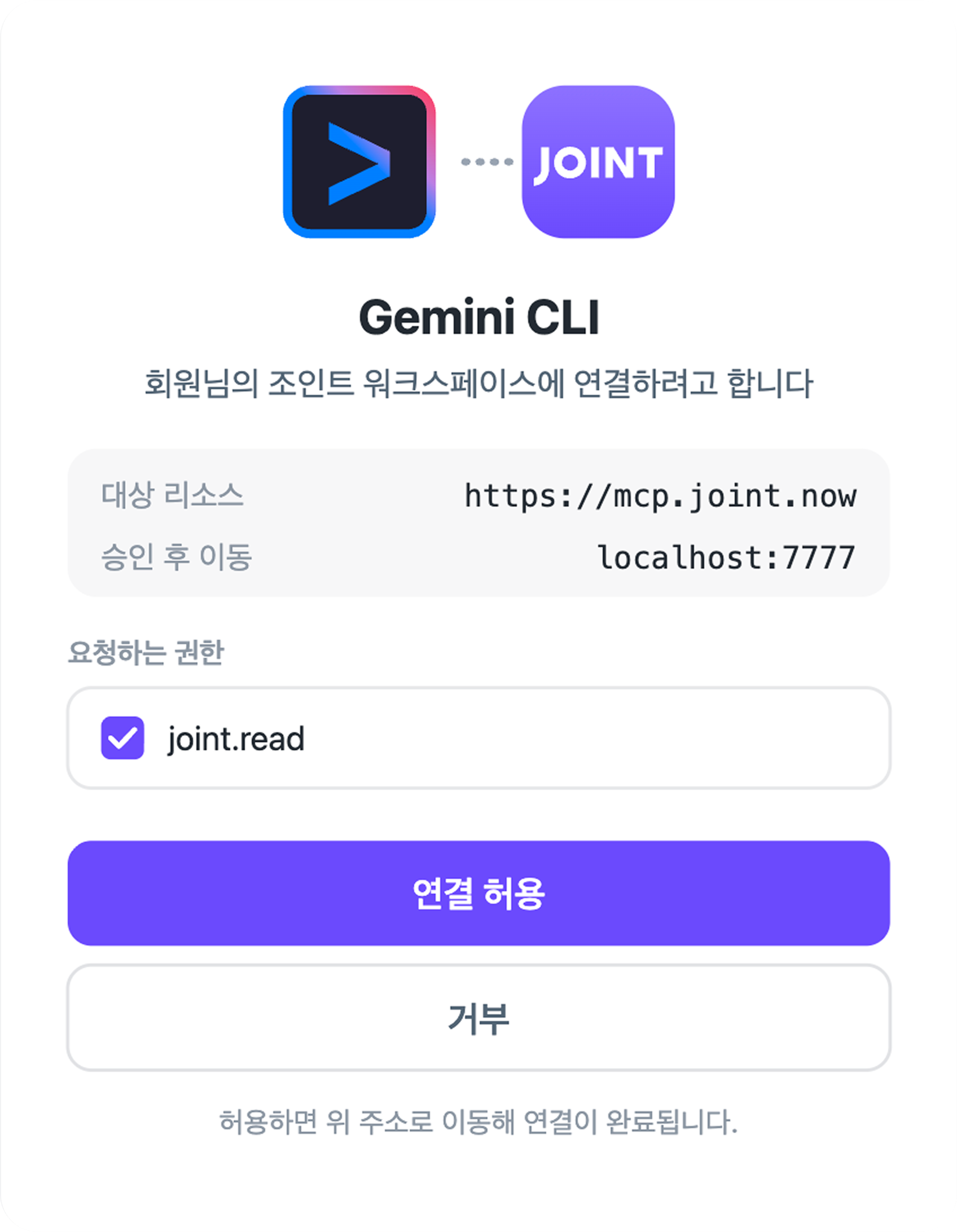
인증을 마치면 /mcp 목록에서 연결 상태를 확인할 수 있습니다. - 브라우저에서 조인트 로그인 → 동의 화면에서 허용합니다. 완료되면 CLI로 돌아옵니다.
권한 승인 과정
동의 화면에 연결 주체 Gemini CLI와 요청 권한(조회 전용)이 표시됩니다. 허용하면 토큰이 CLI에 저장됩니다.
연결 확인 방법
-
/mcp목록에서 joint 서버가 연결 상태로 표시되고 조인트 tool 목록이 나열됩니다. - "조인트에서 내 워크스페이스 정보 조회해 줘"가 동작합니다
알려진 제한 사항
- Gemini CLI는 접속 URL과 서버 리소스 식별자의 글자 단위 일치를 요구합니다. URL에 경로나 끝 슬래시를 붙이면 "Protected resource ... does not match expected ..." 오류로 연결이 실패합니다.
-
자동 클라이언트 등록(DCR)에 의존하는 자동 설정 흐름은 사용할 수 없습니다. 반드시
clientId: gemini-cli를 명시하세요. - 조인트 측 조회 빈도 제한(사용자당 1분 60회)을 넘으면 잠시 후 다시 시도해야 합니다.
연결해제
settings.json에서 joint 항목을 제거하면 더 이상 연결되지 않습니다.
자주 발생하는 오류
| 증상 | 확인할 것 |
|---|---|
Protected resource ... does not match expected ... |
서버 URL이 정확히 https://mcp.joint.now인지(경로·끝 슬래시 금지)
|
| 자동 OAuth 등록 실패(DCR 관련 오류) |
설정의 --static-oauth-client-info에 client_id를
gemini-cli로 명시했는지
|
| 브라우저 로그인 후 CLI가 응답 없음 | 로컬 콜백 포트가 방화벽·다른 프로세스에 막히지 않았는지 |
| 모든 요청이 워크스페이스 차단 메시지로 거부 | 워크스페이스 MCP 개방 여부(문서 상단 안내 참조) |
Gemini 웹 및 앱의 미지원 범위
Gemini 웹(gemini.google.com)과 모바일·데스크톱 앱은 사용자가 임의의 MCP 서버를 연결하는 기능을 제공하지 않으므로, 조인트 MCP를 사용할 수 없습니다. 조인트가 별도의 우회 방법을 제공하지도 않습니다. Gemini 제품군에서 조인트 MCP를 사용하려면 Gemini CLI를 이용하세요. 향후 Gemini 제품의 기능 변경은 이 문서의 갱신으로 반영합니다.
마지막 업데이트 2026. 8. 3.